1. Créer un compte
Votre compte garde vos projets, vos analyses et vos biens, et les retrouve sur tous vos appareils (téléphone, tablette, ordinateur). Le compte est gratuit, sans carte bancaire : 5 pages d'annonces par mois, repères des villes, import d'annonces avec leur vrai prix, 1 projet. Pour aller plus loin, choisissez Pro ou Expert.
Pour qui : tout le monde. Sans compte, vous pouvez déjà vérifier le prix d'une annonce et voir les annonces du moment.
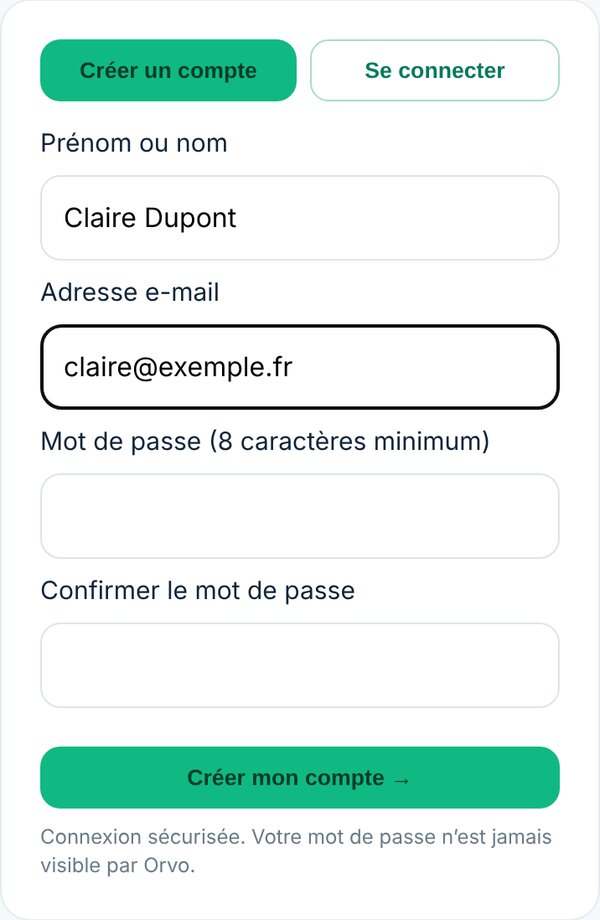
- Touchez l'icône 👤 en haut à droite, ou « Créer mon compte » sur l'accueil.
- Choisissez « Créer un compte », puis indiquez votre prénom ou nom, votre e-mail et un mot de passe (8 caractères minimum, à saisir deux fois).
- Touchez « Créer mon compte → ». Vous arrivez sur l'accueil, avec quelques premiers pas guidés (choisir une ville, voir les annonces, ouvrir une fiche, créer une alerte).
💡 Installer Orvo comme une application : sur iPhone, touchez « Partager » puis « Sur l'écran d'accueil » ; sur Android ou ordinateur, utilisez le bouton « Installer » proposé par le navigateur. Orvo s'ouvre alors en plein écran, comme une application.
Mot de passe oublié ? Sur l'écran « Se connecter », utilisez le lien prévu pour recevoir un e-mail de réinitialisation.
- Toutes les formules, y compris Gratuit (sans carte bancaire)
2. « Où en êtes-vous ? » : votre parcours, votre budget, les mots à connaître
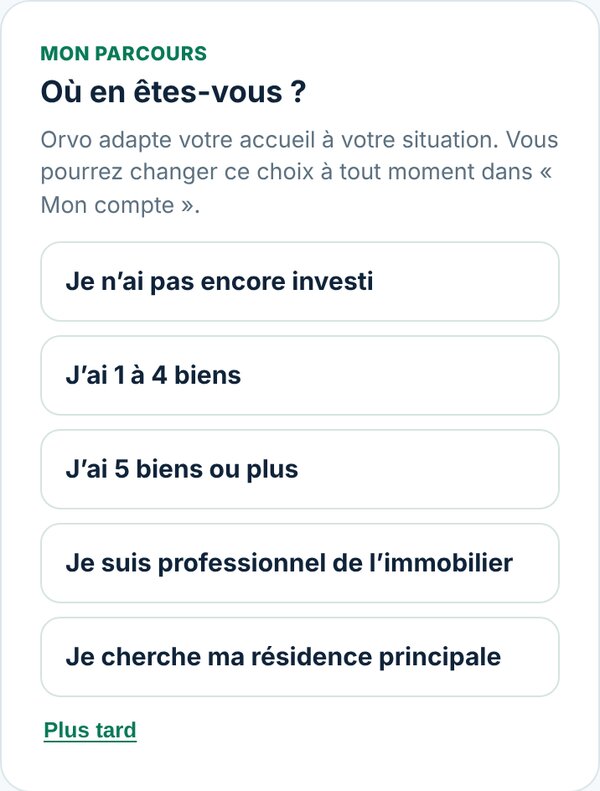
À votre première visite connectée, Orvo vous demande où vous en êtes. L'accueil s'adapte ensuite à votre situation : prochaine étape conseillée, budget en 1 minute, glossaire, check-list de visite et formule conseillée.
Pour qui : acheteurs de résidence principale, débutants, investisseurs (1 à 4 biens, 5 biens et plus) et professionnels.
- Sur l'accueil, choisissez votre situation : « Je n'ai pas encore investi », « J'ai 1 à 4 biens », « J'ai 5 biens ou plus », « Je suis professionnel de l'immobilier » ou « Je cherche ma résidence principale ». « Plus tard » ferme la question.
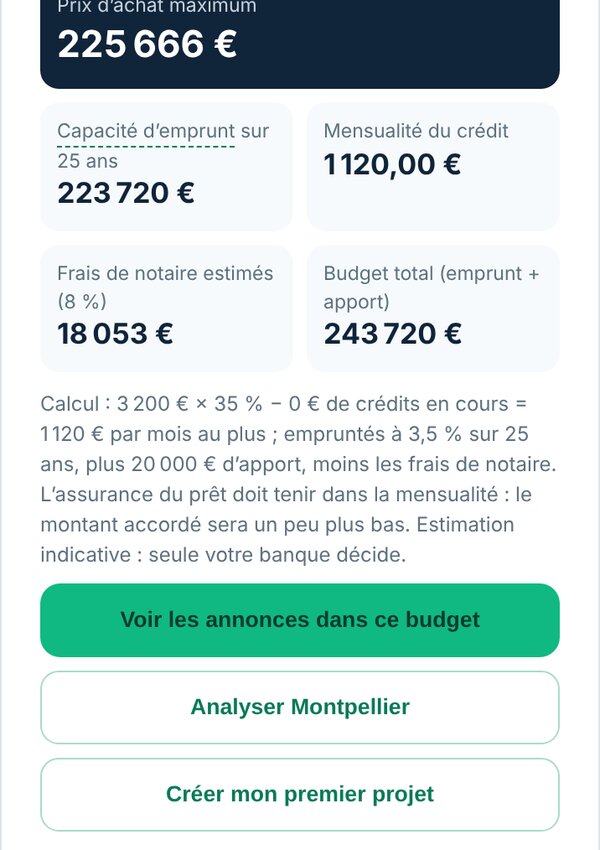
- Dans « Mon budget en 1 minute », indiquez les revenus nets du foyer par mois, vos crédits en cours, votre apport, la durée du crédit et la ville visée.
- Orvo affiche aussitôt le prix d'achat maximum, la capacité d'emprunt, la mensualité, les frais de notaire estimés et le budget total, avec le détail du calcul.
- Touchez « Voir les annonces dans ce budget » : la recherche s'ouvre avec la ville et le prix maximum déjà remplis. Vous pouvez aussi « Analyser » la ville ou « Créer mon premier projet ».
- Pour changer de situation plus tard : « Changer » sur la carte, ou « Mon compte » → « Mon parcours ».
Les mots à connaître et la check-list de visite
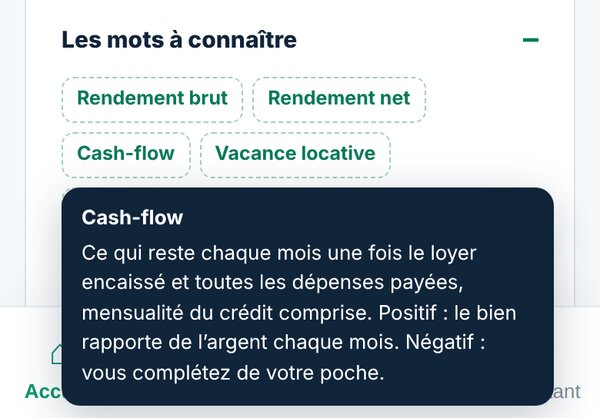
Dépliez « Les mots à connaître » et touchez un mot (rendement brut, rendement net, cash-flow, vacance locative, frais de notaire, taux d'endettement, LMNP) pour lire son explication en langage simple. La « Check-list de visite » se coche pendant la visite (électricité, humidité, charges, PV d'AG, DPE…) et reste enregistrée avec votre compte.
💡 Les hypothèses (taux du crédit, taux d'endettement maximum de 35 %, frais de notaire de 8 % dans l'ancien) sont modifiables. C'est une estimation : seule votre banque décide du montant prêté.
Sur la fiche de chaque bien, Orvo signale aussi des points d'attention : DPE G, F ou E, cash-flow négatif, rendement brut sous 4 %, prix au m² très au-dessus des ventes signées.
- Toutes les formules
3. Trouver un bien depuis l'accueil
L'accueil vous mène en un geste à la recherche d'annonces, ou à l'analyse d'une annonce que vous avez trouvée ailleurs.
Pour qui : tout le monde.
- Ouvrez l'accueil (⌂ en bas de l'écran) et repérez la carte « 🔎 Trouver un bien ».
- « Rechercher des annonces » ouvre la recherche : tapez une ville et précisez vos critères avec « ⚙️ Plus de filtres » (jardin, terrasse, chambres, DPE…). Les prix, loyers et rendements de la ville sont dans « Analyse de ville ».
- « J'ai trouvé une annonce ailleurs : l'analyser » ouvre l'import par lien. L'extension Orvo pour Chrome lit aussi l'annonce directement sur le site où vous la consultez.
4. Rechercher des annonces et filtrer
La recherche réunit les annonces de vente de plusieurs sites (SeLoger, Leboncoin…) pour une ville, avec pour chacune le loyer estimé et la rentabilité.
Pour qui : acheteurs, investisseurs et professionnels qui cherchent un bien.
- Touchez « ⌕ Recherche » en bas de l'écran.
- Tapez la ville, puis réglez les filtres : budget maximum, surface minimum, type de bien (appartements, maisons), nombre de pièces minimum, et l'ordre (plus récentes, ⭐ Classement Orvo, 🔥 Meilleures affaires, prix croissant, prix au m² croissant).
- Pour une recherche plus précise, touchez « ⚙️ Plus de filtres » (le nombre de filtres choisis s'affiche à côté). Vous y trouvez : prix minimum, prix au m² maximum, surface maximum, pièces maximum, chambres minimum, surface du terrain minimum (pour les maisons), diagnostic énergie (DPE, avec les raccourcis « A à D » et « F et G (à rénover, à négocier) »), charges de copropriété maximum (par mois), année de construction (après / avant), baisse de prix récente (5 % ou 10 % sur les 30 derniers jours), vendeur (particuliers ou agences), meublé, rayon autour de la ville (5, 10 ou 20 km depuis le centre de la commune), équipements (jardin, terrasse, balcon, piscine, garage, parking, cave, ascenseur) et jusqu'à 5 mots à exclure (par exemple « viager »). « Effacer ces filtres » remet tout à zéro.
- Touchez « 🔎 Rechercher les annonces de vente ». Sur téléphone, les filtres se replient en un résumé qui rappelle aussi vos filtres en plus : touchez « Modifier ▾ » pour les rouvrir.
- Si vous avez choisi des équipements, chaque annonce affiche un badge « ✓ Terrasse », « ✓ Jardin »… avec un court extrait du texte de l'annonce où le mot apparaît. Un badge sans extrait veut dire que le mot se trouve dans le texte complet de l'annonce, que nous ne recevons pas en entier : vérifiez sur l'annonce. Orvo n'affiche jamais un équipement que vous n'avez pas demandé.
- Sur chaque annonce : « Fiche et simulation », « 📊 Comparer au marché », « ⚖️ Comparer avec… » et « Voir l'annonce ↗ » (le site d'origine).
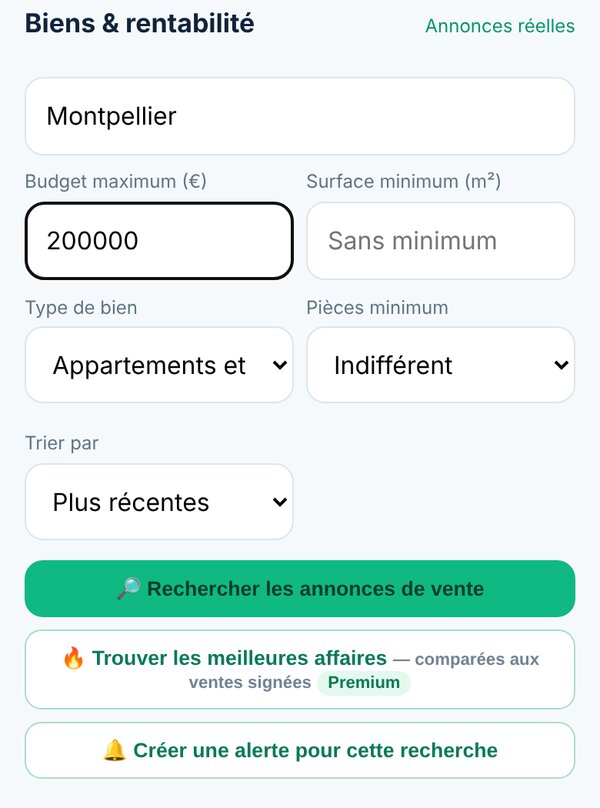
💡 Chaque page de résultats compte pour une recherche. Le nombre de recherches restantes du mois s'affiche au-dessus des résultats.
Les « Plus de filtres » sont appliqués directement par notre fournisseur d'annonces : chaque page de 30 annonces ne contient que des biens qui correspondent. Plus vous êtes précis, moins vous utilisez de pages. Les mots (équipements, mots à exclure) sont cherchés dans le titre et la description : une annonce qui ne cite pas sa terrasse n'apparaîtra pas.
Vous avez trouvé un bien ailleurs ? « 🔗 Importer une annonce par lien » : collez le lien, puis complétez le prix, le loyer et les charges pour l'ajouter à un projet.
- Gratuit : 5 par mois (adresse e-mail confirmée)
- Pro : 60 par mois (≈ 1 800 annonces)
- Expert : 100 par mois (≈ 3 000 annonces)
- Recharges, toutes formules : 10 € = 33 pages, 20 € = 66 pages
Une page déjà chargée récemment est gratuite.
5. Le vrai prix : prix de vente estimé d'après les ventes signées
Sous chaque annonce, Orvo estime le prix auquel le bien devrait se vendre, d'après les ventes réellement signées chez le notaire (données publiques DVF) pour des biens comparables du secteur. Vous voyez la fourchette et l'écart avec le prix affiché.
Pour qui : surtout les acheteurs (résidence principale ou investissement) avant de faire une offre.
- Lancez une recherche, ou ouvrez une annonce du moment.
- Lisez le bloc « 💶 Prix de vente estimé » : le prix estimé, la fourchette (par exemple 169 000 € – 173 000 €), le nombre de ventes utilisées et la fiabilité.
- Regardez l'écart : « Prix affiché +5,4 % → écart avec le prix estimé : environ 9 300 € ». C'est votre marge de négociation possible.
- Le repère au-dessus (« Dans le marché », « Au-dessus du marché », « 👍 Bonne affaire »…) compare le prix au m² à la médiane des ventes signées du secteur.
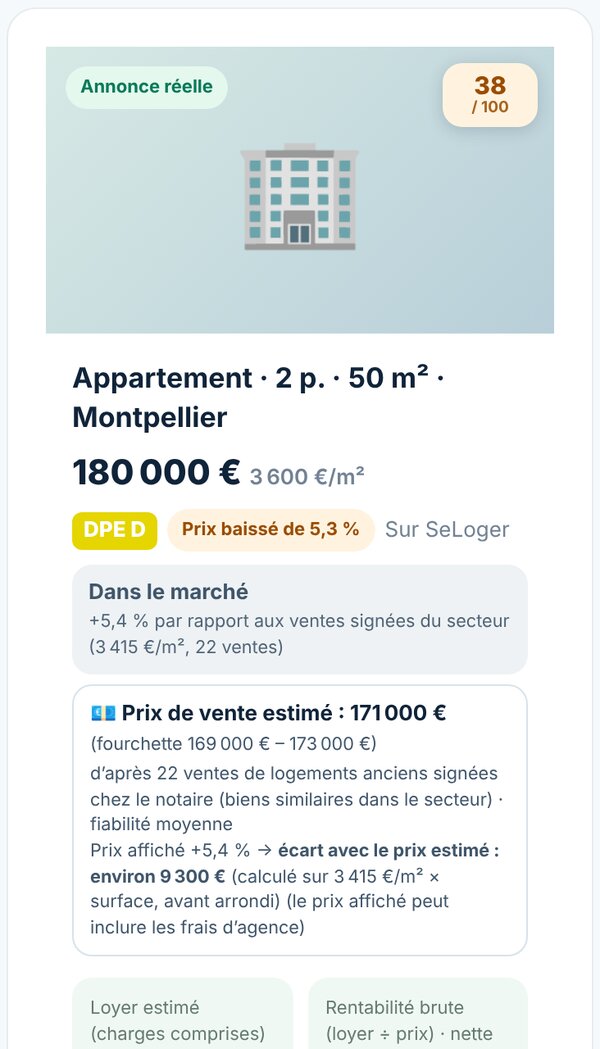
⚠️ L'estimation ne voit ni l'état, ni l'étage, ni la vue : confirmez à la visite. Le prix affiché peut inclure les frais d'agence. Les ventes publiées ont plusieurs mois de décalage.
- Gratuit : sur les annonces importées (lien ou extension), et offert sur 3 annonces des recherches par mois
- Pro, Expert : sur toutes les annonces, sans limite
6. Le repère « bonne affaire » et les « Meilleures affaires »
Orvo repère les annonces affichées sous le prix des ventes signées du secteur, et peut classer toute une ville de la plus intéressante à la plus chère.
Pour qui : acheteurs et investisseurs qui veulent repérer vite les prix bas ; chasseurs et marchands de biens.
- Dans la recherche, tapez la ville puis touchez « 🔥 Trouver les meilleures affaires — comparées aux ventes signées ».
- Les annonces sont classées par écart avec les ventes signées. Le bandeau indique combien de bonnes affaires ont été trouvées.
- Lisez les ⚠️ : un prix bas a parfois une raison (travaux annoncés, viager, vendu loué…).
- Option : « ✨ Demander à l'IA de choisir parmi ces affaires » (utilise des crédits IA).
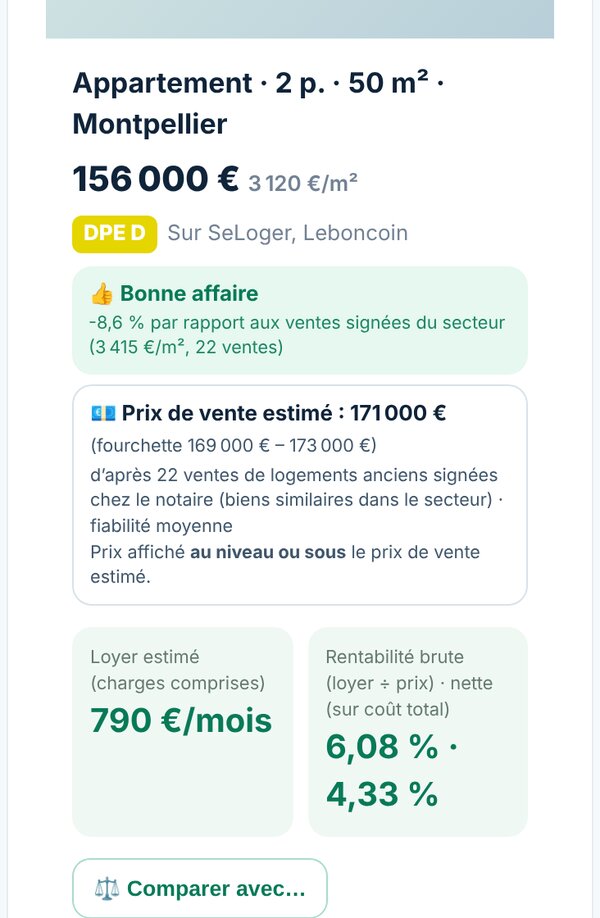
💡 Une annonce au niveau des ventes signées est déjà bien placée : les prix d'annonce incluent souvent la négociation et les frais d'agence.
- Gratuit (annonces importées, et 3 annonces des recherches par mois)
- Pro
- Expert
- Comptées dans les pages d'annonces, comme une recherche
7. ⭐ Classement Orvo : une note sur 100 pour chaque annonce
Le Classement Orvo note chaque annonce sur 100 et classe les résultats de la meilleure à la moins bonne, d'après leurs chiffres et leurs caractéristiques. Le calcul est automatique, par règles fixes, sans IA, et chaque point est expliqué.
Pour qui : acheteurs (profil « 🏠 Acheteur ») et investisseurs (profil « 📈 Investisseur »).
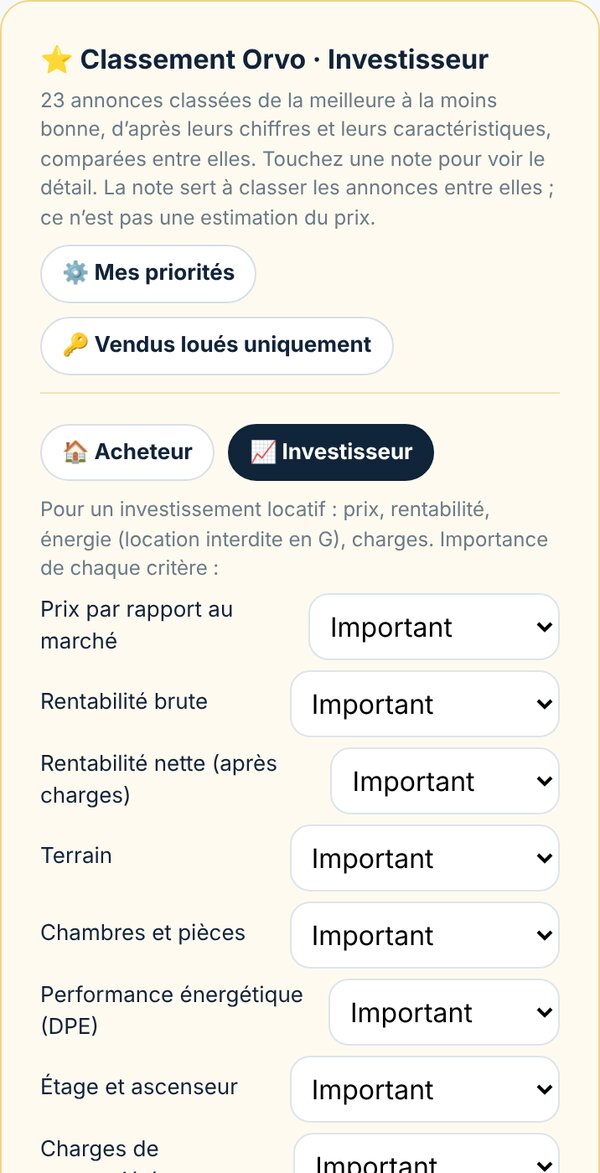
- Après une recherche, touchez « ⭐ Classer ces annonces : Classement Orvo » (ou choisissez « ⭐ Classement Orvo » dans « Trier par »).
- Chaque annonce affiche sa note (par exemple 54/100) et son rang (« 1re »).
- Touchez une note pour voir le détail : prix par rapport au marché, rentabilité brute et nette, DPE, déjà loué, pièces, baisse de prix, temps en ligne… et les critères non renseignés (retirés du calcul).
- « ⚙️ Mes priorités » : choisissez le profil Acheteur ou Investisseur et l'importance de chaque critère (pas important, important, très important). « Revenir aux réglages conseillés » annule vos changements.
- « 🔑 Vendus loués uniquement » ne garde que les biens vendus avec un locataire en place.
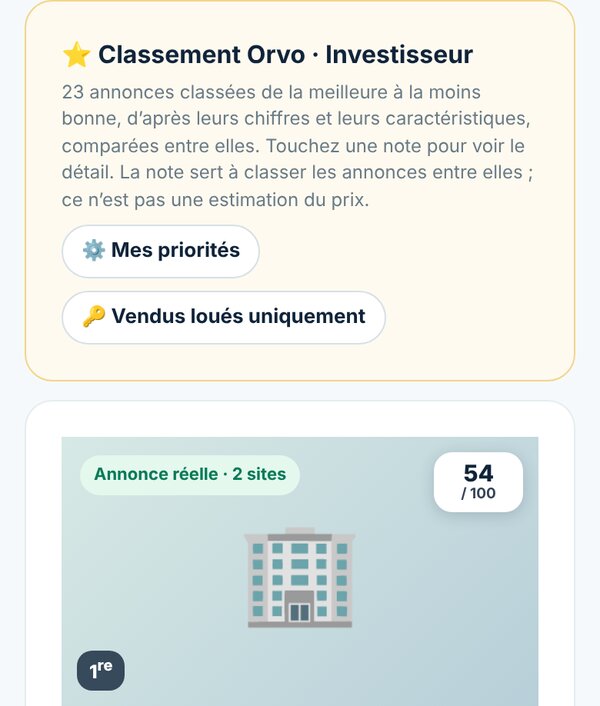
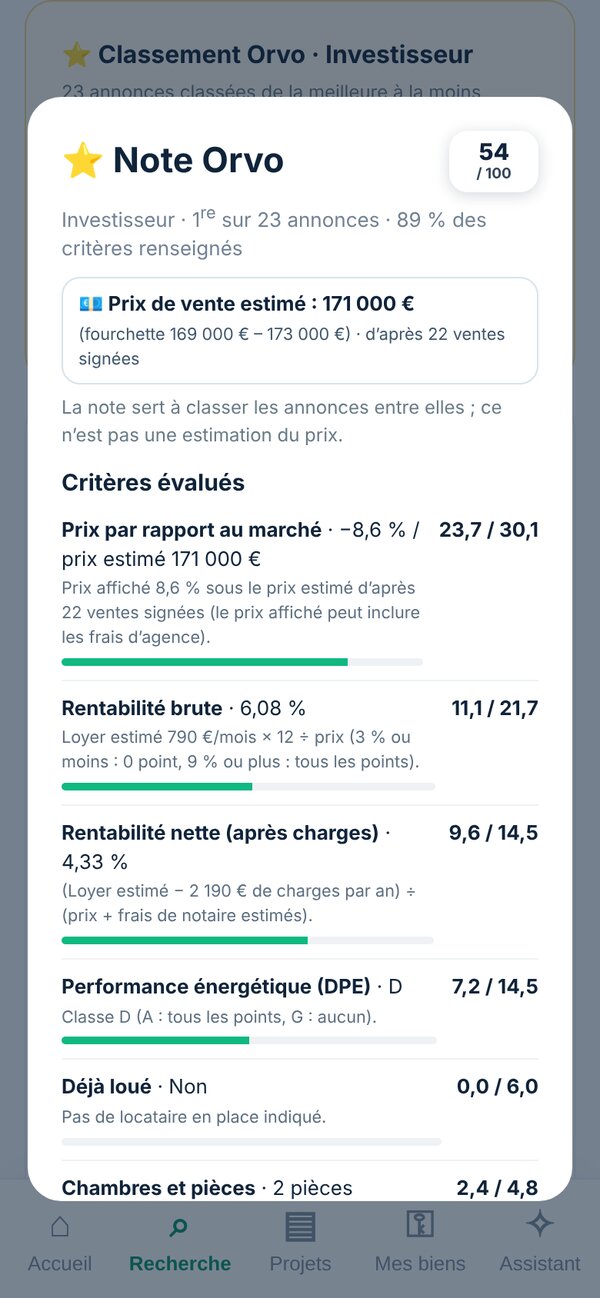
⚠️ La note sert à classer les annonces entre elles : ce n'est pas une estimation du prix. Si moins de la moitié des critères sont renseignés, Orvo l'indique (« note peu fiable »).
- Gratuit (tri verrouillé)
- Pro
- Expert
8. La fiche du bien et la simulation (financement, cash-flow)
La fiche réunit tout ce qu'il faut savoir sur un bien : prix, rentabilité brute et nette, détail des charges, prix estimé, points d'attention. La simulation vous laisse tester votre propre financement.
Pour qui : investisseurs (rentabilité, cash-flow) et acheteurs (coût total, mensualité).
- Sur une annonce, touchez « Fiche et simulation ».
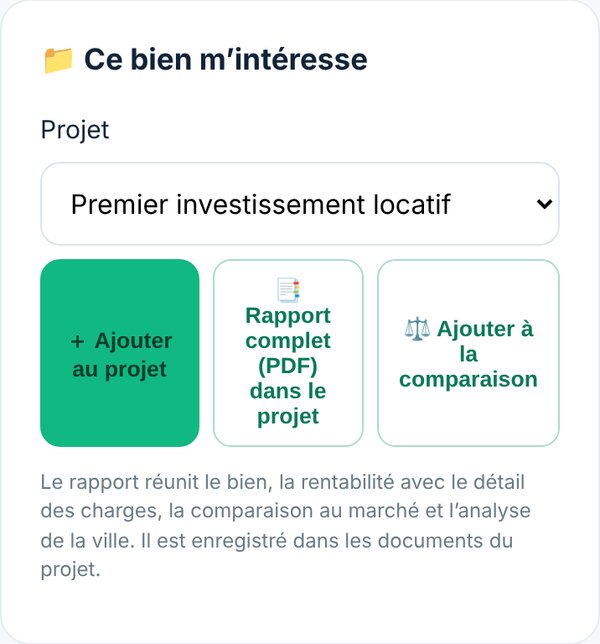
- En haut, « 📁 Ce bien m'intéresse » : ajoutez le bien à un projet existant ou à un nouveau projet, créez le « 📑 Rapport complet (PDF) dans le projet », ou « ⚖️ Ajouter à la comparaison ».
- Lisez la rentabilité brute (loyer ÷ prix) et nette (après charges, sur le coût total), puis « 🧾 D'où viennent les charges ? » : copropriété, taxe foncière, assurance, avec leur origine.
- Touchez « ⚙️ Modifier les hypothèses → » pour ouvrir la simulation : prix, loyer, charges, travaux, frais de notaire, apport, taux et durée du crédit.
- Touchez « 📊 Recalculer mon scénario » : mensualité de crédit et cash-flow estimé par mois s'affichent, avec les graphiques. Vous pouvez enregistrer le scénario ou un rapport dans un projet.
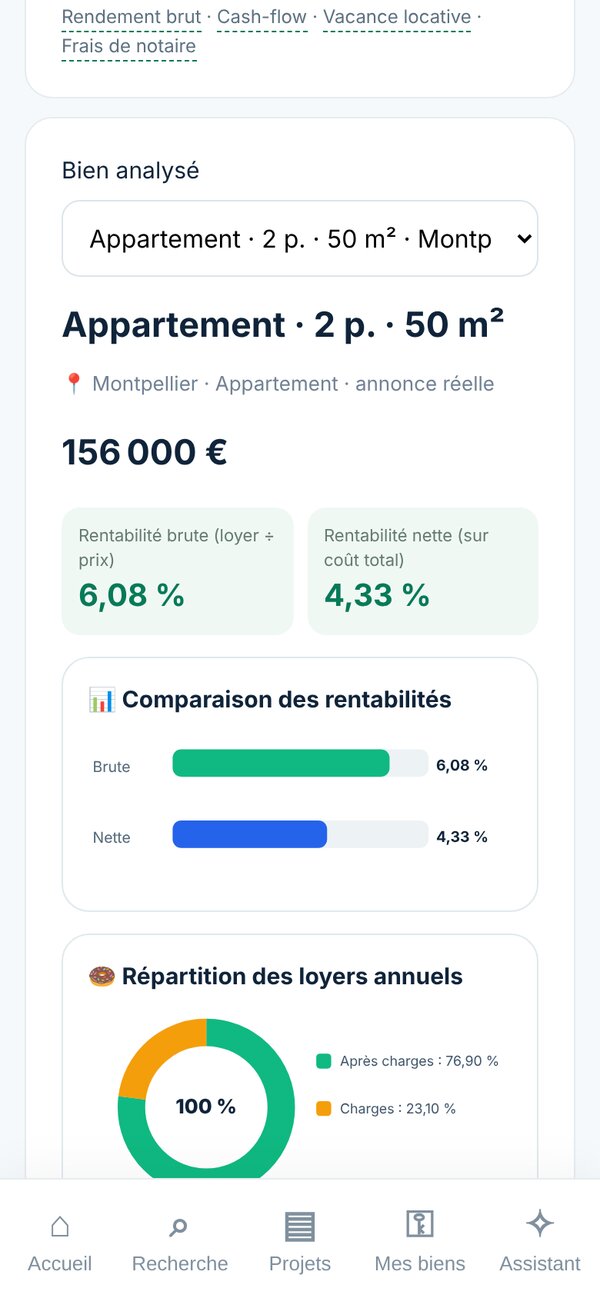
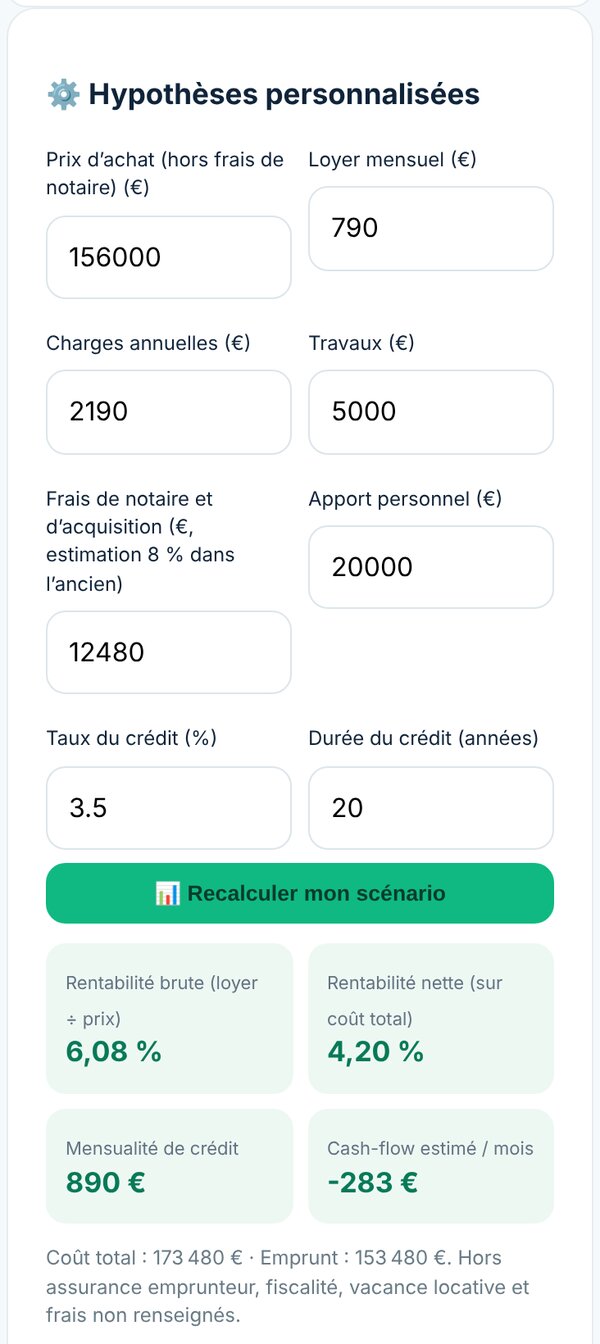
💡 Sur la fiche, vous pouvez aussi charger les données officielles de la ville (prix DVF, loyers), rechercher le DPE officiel du logement (ADEME) et « ✨ Demander l'avis de l'assistant IA sur ce bien ».
Le « 🧮 Simulateur libre » et « ⚖️ Comparer deux biens et estimer tous les frais » (en haut de la recherche) servent aussi pour un bien qui n'est pas une annonce.
- Fiche, rentabilité et simulateur : toutes les formules
- Points d'attention : toutes les formules
9. Comparaison au marché : « Ce prix est-il dans le marché ? »
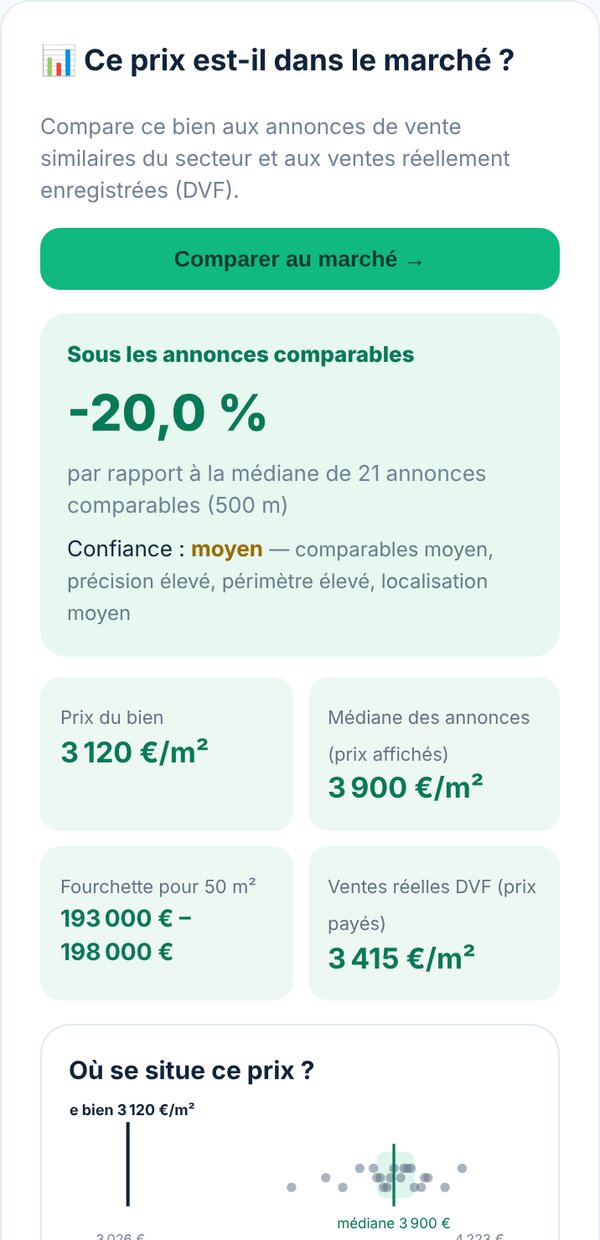
Orvo compare un bien aux annonces similaires du secteur (dans un rayon de 500 m environ) et aux ventes réellement enregistrées (DVF), avec un niveau de confiance.
Pour qui : tous les acheteurs, et les professionnels qui doivent justifier un prix.
- Sur une annonce, touchez « 📊 Comparer au marché » (ou, sur la fiche, « Comparer au marché → »).
- Lisez le verdict (« Sous les annonces comparables », « Au-dessus »…), l'écart en %, la médiane des annonces et la fourchette pour la surface du bien.
- Le graphique « Où se situe ce prix ? » place le bien parmi les annonces comparables ; dessous, la médiane des ventes réelles et le loyer estimé.
- La liste « Annonces comparables les plus proches » permet d'ouvrir chacune.
- Sans limite de nombre ; les pages d'annonces demandées au fournisseur (jusqu'à 3 par comparaison) sont comptées dans vos pages
- Une comparaison déjà faite récemment : gratuite
10. Analyse de ville
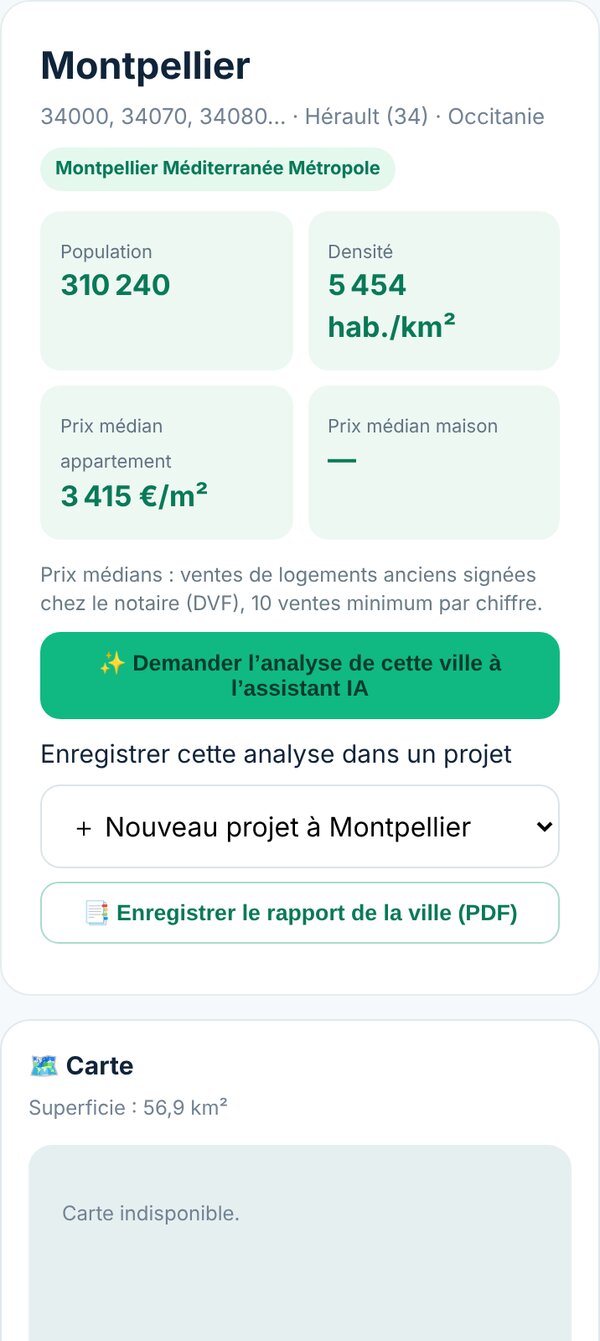
Une analyse complète d'une commune à partir de données publiques : population, prix médians signés, évolution des prix, loyers, rendement brut par typologie, écoles, commerces, transports, fiscalité locale…
Pour qui : choisir où acheter ou investir ; préparer un dossier client.
- Sur l'accueil, touchez « 🏙️ Analyser une ville » (ou « Analyser » depuis votre budget ou une fiche).
- Tapez le nom de la commune et choisissez-la dans les suggestions, ou parcourez la liste par région puis département.
- Faites défiler l'analyse : chiffres clés, carte, évolution des prix, marché locatif, rendement brut, équipements…
- « Enregistrer cette analyse dans un projet » ou « 📑 Enregistrer le rapport de la ville (PDF) » ; « ✨ Demander l'analyse de cette ville à l'assistant IA » pour un résumé.
- Toutes les formules, Gratuit compris : illimitées
11. Comparer 2 à 5 biens côte à côte, avec un bilan
Choisissez plusieurs annonces : Orvo les met côte à côte, désigne le meilleur sur chaque ligne (moins cher au m², plus rentable, meilleur DPE…) et rédige un bilan simple.
Pour qui : hésiter entre plusieurs biens ; présenter une sélection à un client.
- Dans les résultats, touchez « ⚖️ Comparer avec… » sur chaque bien à comparer (ou « Ajouter à la comparaison » sur une fiche).
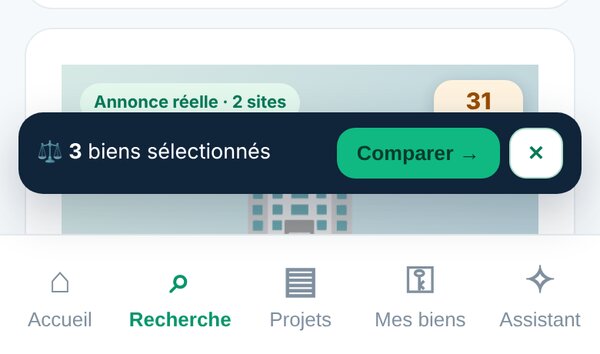
- Une barre apparaît en bas : « ⚖️ 3 biens sélectionnés ». Touchez « Comparer → ».
- Onglet « 🧾 Bilan » : conclusion, classement, points forts et points faibles de chaque bien, face-à-face. Basculez entre « 🏠 Pour habiter » et « 📈 Pour investir ».
- Onglets « 📋 Fiches » et « 📊 Tableau » pour le détail ligne par ligne. Vous pouvez copier le bilan ou l'enregistrer en rapport PDF.
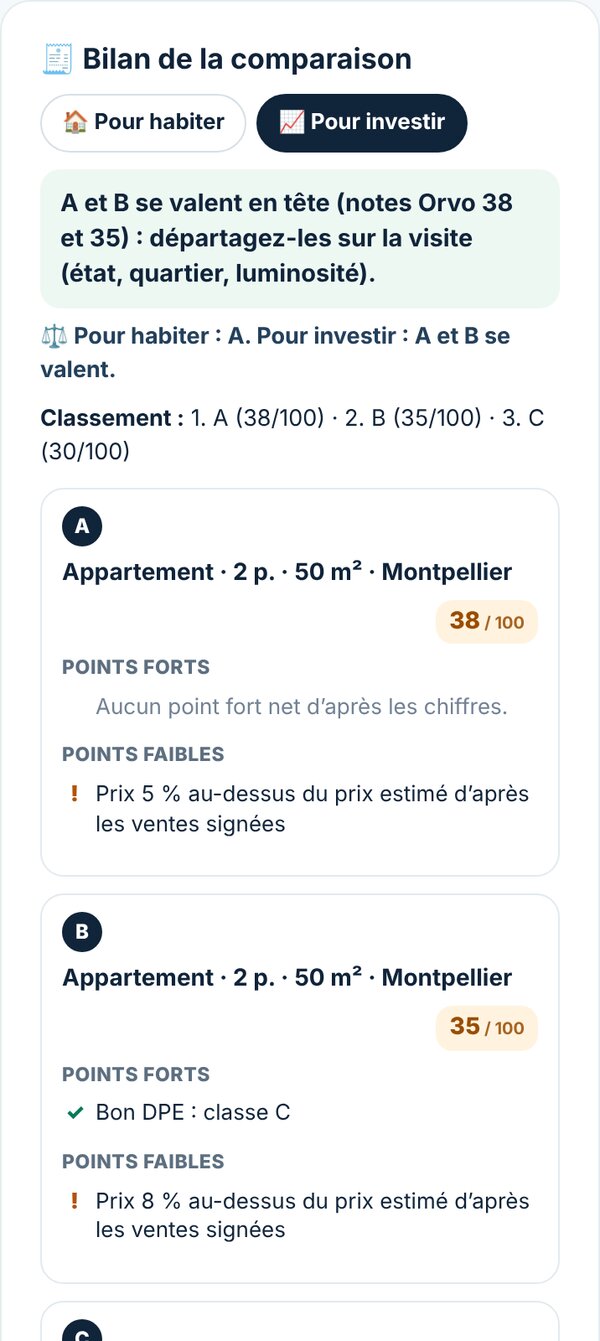
⚠️ Le bilan compare les chiffres disponibles : il ne remplace ni la visite ni l'avis d'un professionnel.
- Gratuit : 2
- Pro : 3
- Expert : 5
12. Alertes : être prévenu des nouvelles annonces
Une alerte enregistre votre recherche et la vérifie chaque jour. Vous êtes prévenu dans la cloche 🔔 et sur votre téléphone quand une annonce correspond.
Pour qui : tous ceux qui cherchent activement ; indispensable pour ne pas rater une bonne affaire.
- Faites une recherche (ville, budget, filtres).
- Touchez « 🔔 Créer une alerte pour cette recherche ».
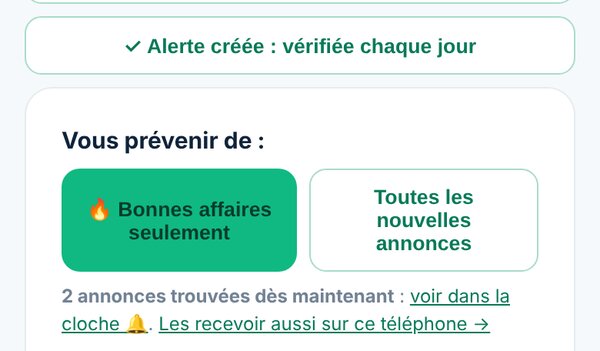
- Choisissez « 🔥 Bonnes affaires seulement » ou « Toutes les nouvelles annonces ».
- Orvo cherche tout de suite dans les annonces déjà en ligne (« 2 annonces trouvées dès maintenant »), puis chaque jour.
- Gérez vos alertes (pause, suppression) dans la page Notifications (🔔).
- Gratuit : 0
- Pro : 3
- Expert : 10
13. Projets : tout ranger au même endroit
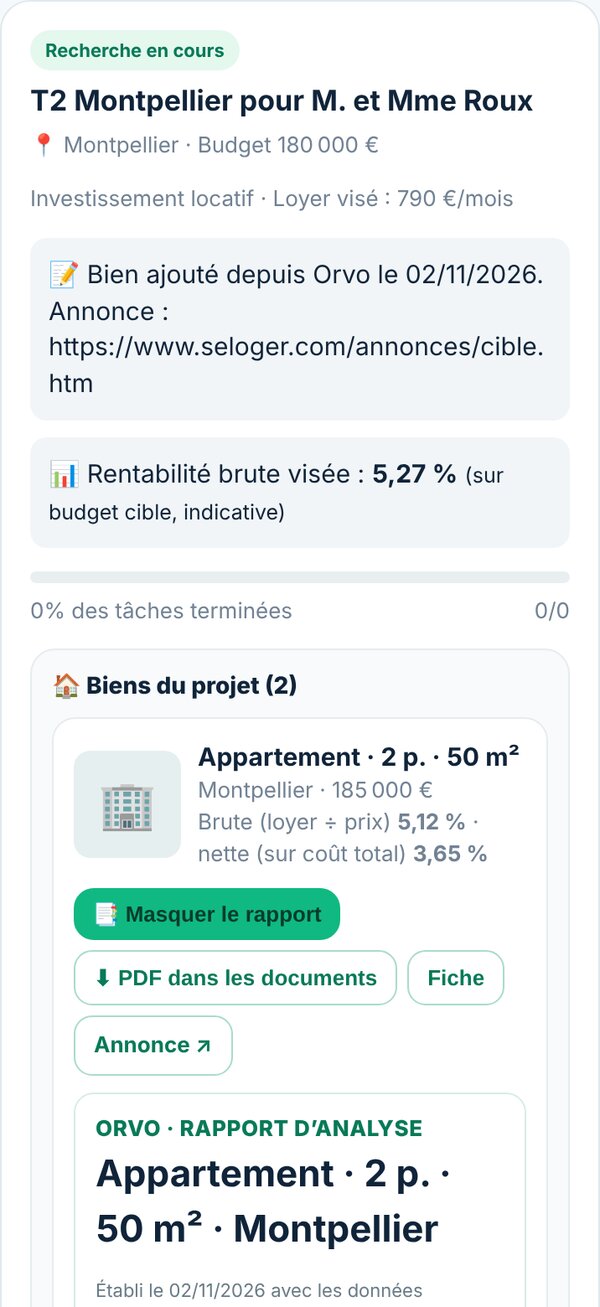
Un projet regroupe vos biens, vos rapports, vos documents, vos notes, votre agenda et un guide d'étapes, de la recherche jusqu'au notaire.
Pour qui : tout acheteur ; les professionnels créent un projet par client.
Créer un projet
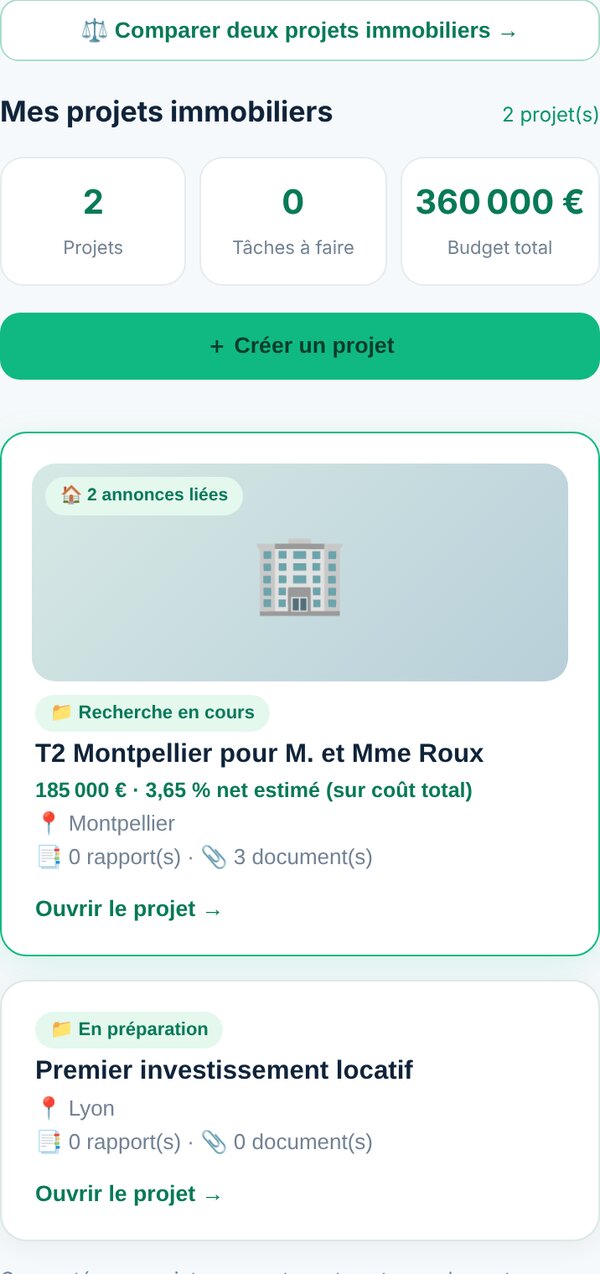
- Touchez « Projets » en bas de l'écran, puis « + Créer un projet ».
- Indiquez le nom, la ville, le budget cible, le type (investissement locatif, résidence principale, achat-revente, autre), le loyer visé si besoin et vos notes.
- Enregistrez. Vous pouvez aussi créer un projet depuis une fiche (« + Nouveau projet pour ce bien ») ou une analyse de ville.
Suivre les étapes, les notes et l'agenda
- Ouvrez un projet (« Ouvrir le projet → »).
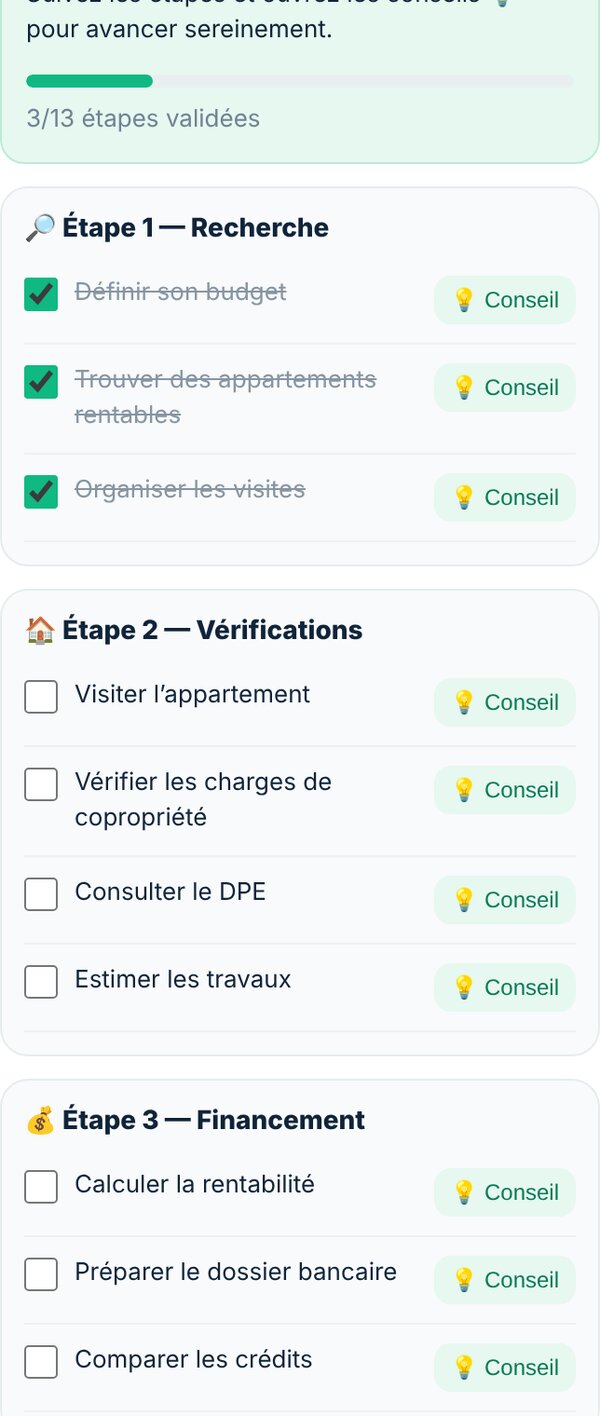
- « 🎯 Suivi de votre investissement » : le pourcentage avance quand vous cochez les étapes et vos tâches. Ajoutez une visite, un rendez-vous, un appel, une note ou une tâche ; un rappel peut vous prévenir (10 min, 1 h ou 1 jour avant).
- Le guide d'étapes (Recherche, Vérifications, Financement, Achat) propose un « 💡 Conseil » pour chaque étape : cochez-les au fur et à mesure.
- « ✎ Modifier le projet » change le budget, les notes ou le statut : En préparation, Recherche en cours, Offre déposée, Financement, Finalisé.
Documents et rapports PDF
- Dans « 📎 Documents », touchez « + Importer des documents » : compromis, diagnostics, offre de prêt, devis, photos… (15 Mo maximum par fichier). Chaque document peut être ouvert, téléchargé, renommé, classé ou supprimé.
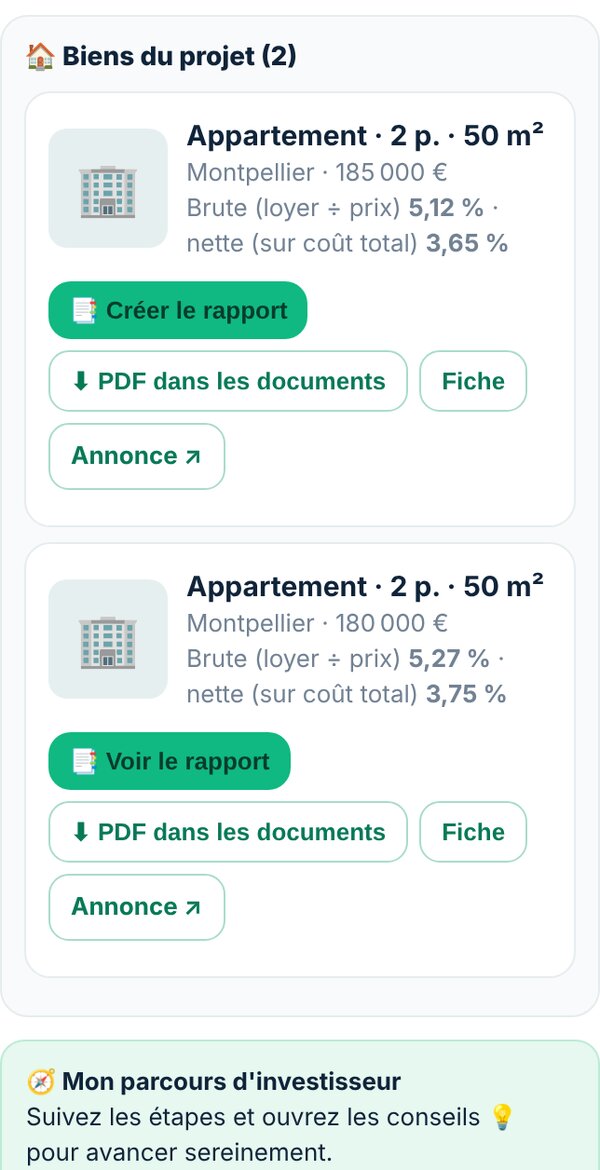
- Les rapports d'analyse (« Créer le rapport », « Rapport complet (PDF) ») sont rangés dans le projet : ouvrez-les sur place, annotez-les, téléchargez-les en PDF.
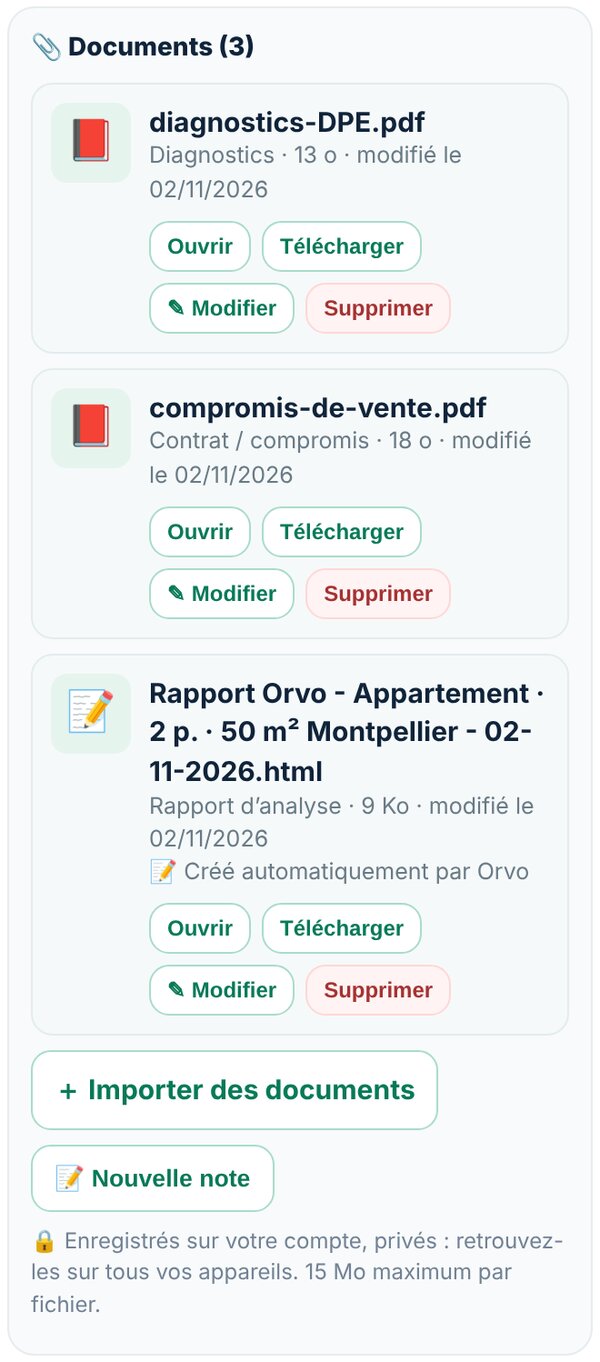
💡 Connecté, vos documents sont enregistrés sur votre compte, privés, et vous suivent sur tous vos appareils.
- Gratuit : 1 projet · 5 documents · 1 rapport par mois
- Pro, Expert : illimités
14. L'espace de travail : un tableau blanc pour chaque projet
Posez, déplacez, agrandissez et reliez librement vos analyses de biens, documents, graphiques, notes, simulations de crédit et titres. Dessinez au stylet, puis exportez le tout en document.
Pour qui : ceux qui aiment réfléchir « sur papier » ; les professionnels qui préparent une présentation client. Idéal sur tablette, possible sur téléphone.
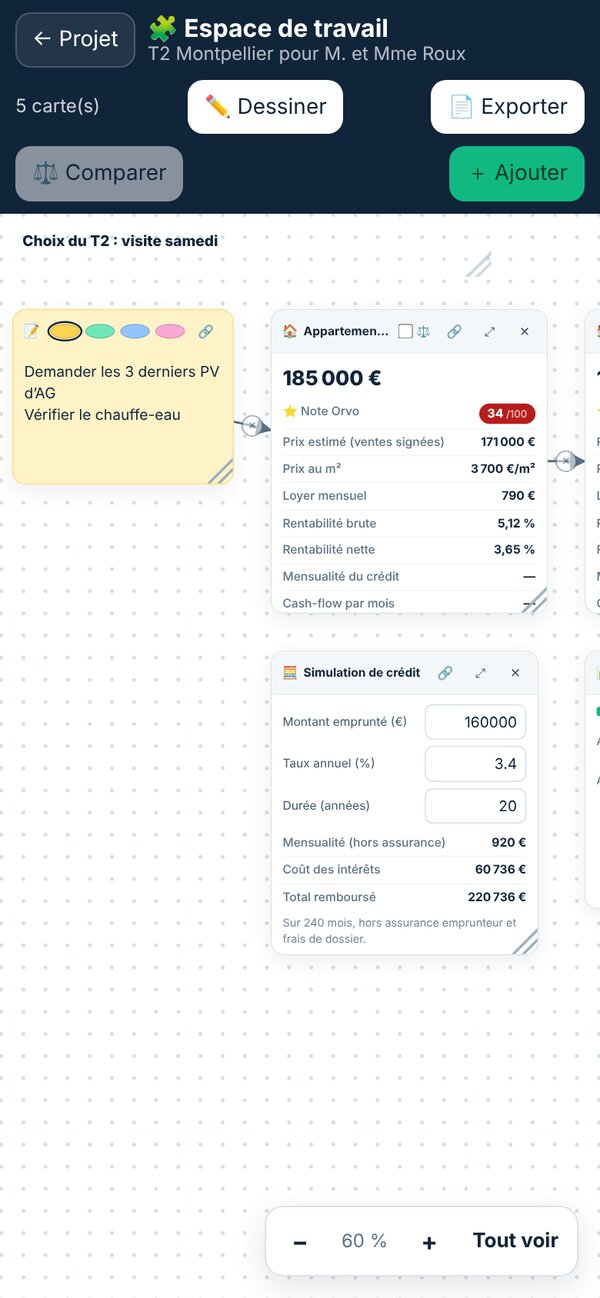
- Dans un projet, touchez « 🧩 Espace de travail ».
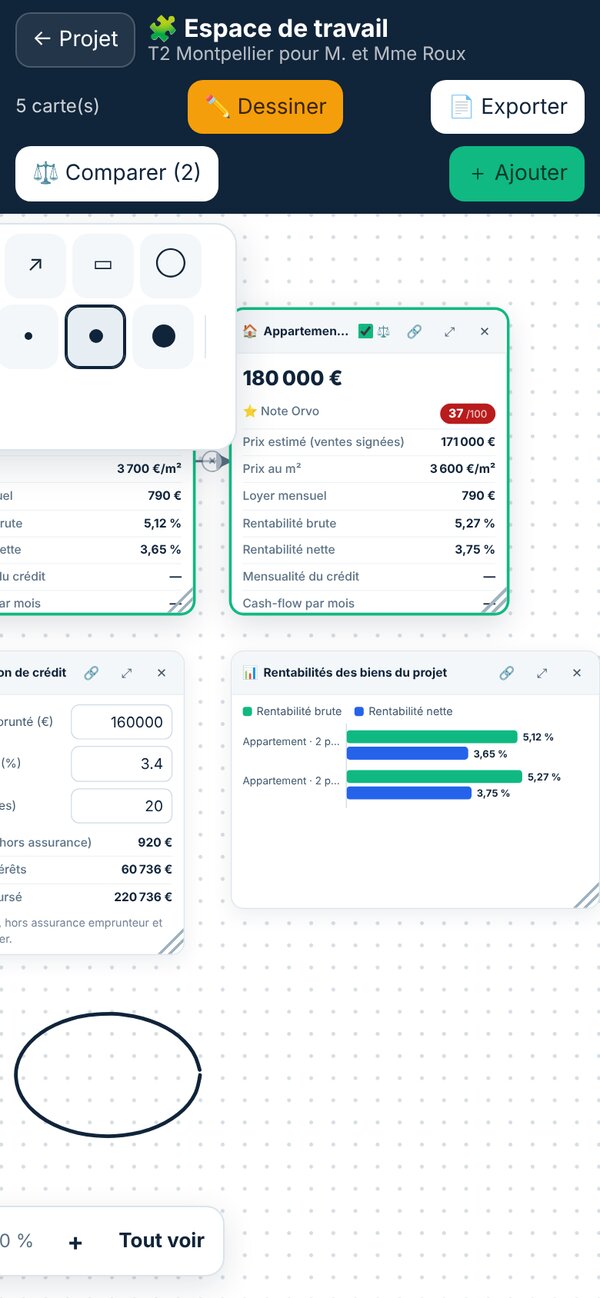
- « + Ajouter » : analyse d'un bien, document, graphique, note, simulation de crédit, titre, ou import d'un fichier.
- Déplacez une carte par son en-tête, agrandissez-la par le coin. Glissez le fond pour vous déplacer ; zoomez avec « + / − », deux doigts ou la molette ; « Tout voir » recadre.
- Relier deux cartes : touchez 🔗 sur une carte, puis l'autre carte : une flèche les relie.
- Comparer : cochez ⚖️ sur deux analyses, puis « ⚖️ Comparer ».
Dessiner au stylet et graphique libre
- Touchez « ✏️ Dessiner » : la palette apparaît (stylo, surligneur, gomme, formes : ligne, flèche, rectangle, ellipse ; sélection ; couleurs et épaisseurs).
- Le stylet dessine toujours ; le doigt déplace et zoome le tableau (option « Dessiner au doigt » dans le menu ⋯). Votre paume posée ne dessine pas.
- Touchez de nouveau « ✏️ Dessiner » pour revenir aux cartes.
- « + Ajouter » → graphique : choisissez « Graphique libre » pour tracer des barres ou une courbe à partir de vos propres valeurs (2 à 12 lignes).
Exporter en document
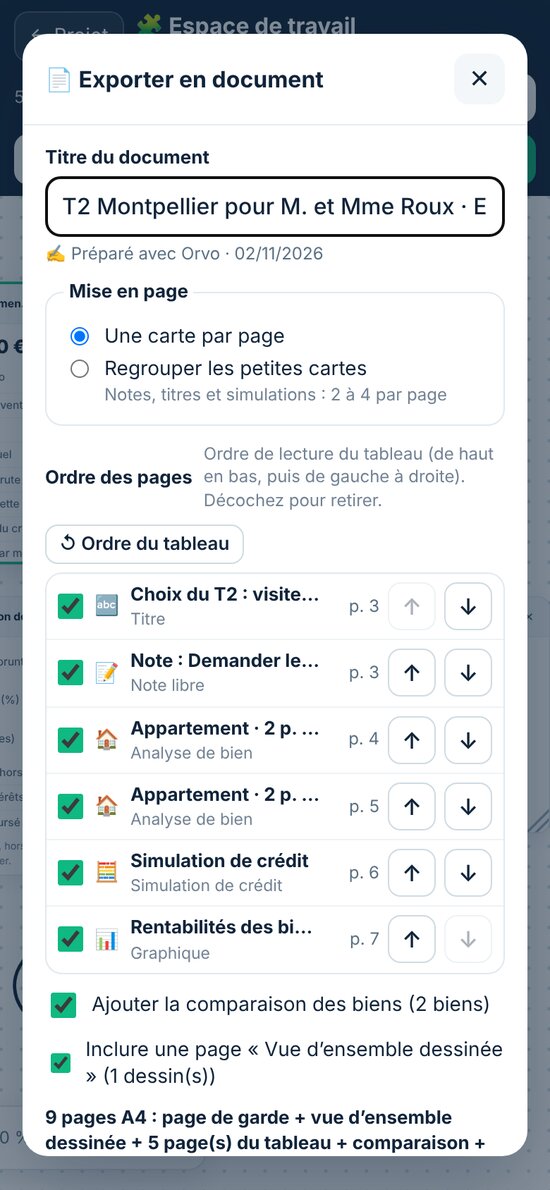
- Touchez « 📄 Exporter ». Donnez un titre, choisissez « Une carte par page » ou « Regrouper les petites cartes ».
- Réordonnez les pages avec ↑ ↓, décochez celles à retirer ; ajoutez la comparaison des biens et la « Vue d'ensemble dessinée ».
- « Télécharger (PDF) » ou « Enregistrer dans le projet ».
- Gratuit : 6 cartes par tableau (titres libres en plus)
- Pro, Expert : sans limite de formule (60 éléments au plus par tableau)
15. Partager un projet avec un client
Envoyez à votre client un lien secret vers les biens du projet, leurs chiffres, vos rapports et les documents que vous choisissez. Il consulte en lecture seule, sans créer de compte.
Pour qui : chasseurs immobiliers, conseillers, marchands de biens, conciergeries ; aussi pour montrer un projet à un proche ou à la banque.
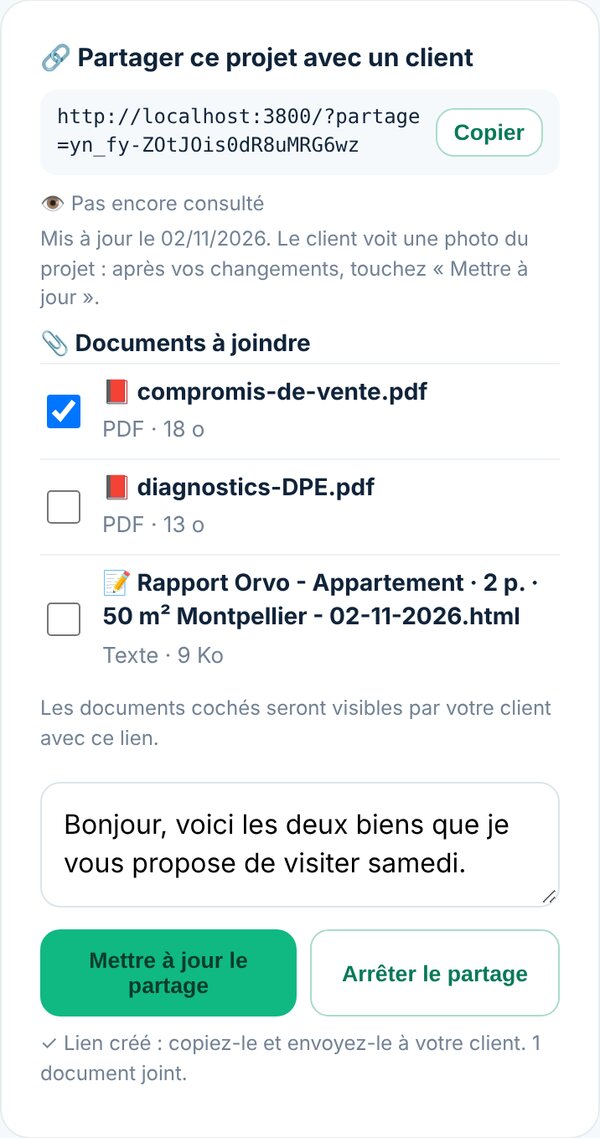
- Ouvrez le projet. En haut : « 🔗 Partager ce projet avec un client ».
- Cochez les documents à joindre (rien n'est coché par défaut) et écrivez un petit message.
- Touchez « Créer le lien de partage », puis « Copier » et envoyez le lien (e-mail, SMS, WhatsApp…).
- Le compteur indique si le client l'a consulté (« 👁️ Pas encore consulté », puis le nombre de consultations).
- Après vos changements, touchez « Mettre à jour le partage » : le client voit une photo du projet au moment du partage. « Arrêter le partage » désactive le lien.
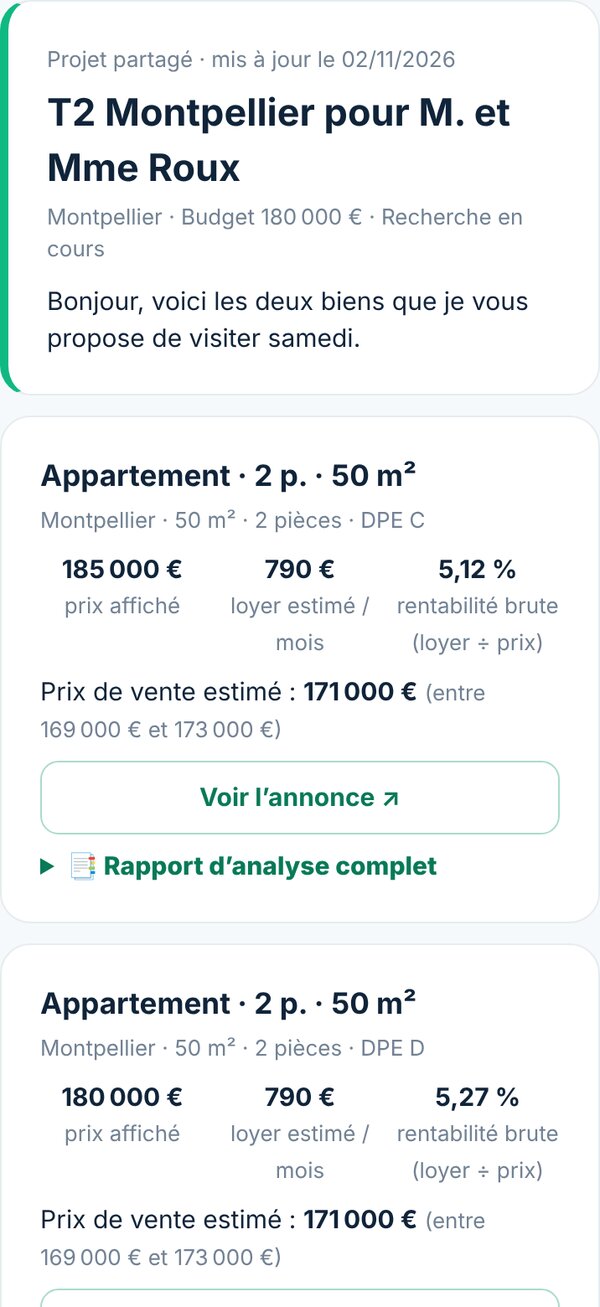
💡 Le client ouvre chaque document par un lien temporaire sécurisé ; il ne voit jamais où il est stocké. Jusqu'à 50 projets partagés en même temps et 30 documents par partage.
- Gratuit
- Pro
- Expert
Si l'abonnement Expert s'arrête, les liens de partage ne fonctionnent plus.
16. L'équipe Expert : 3 utilisateurs
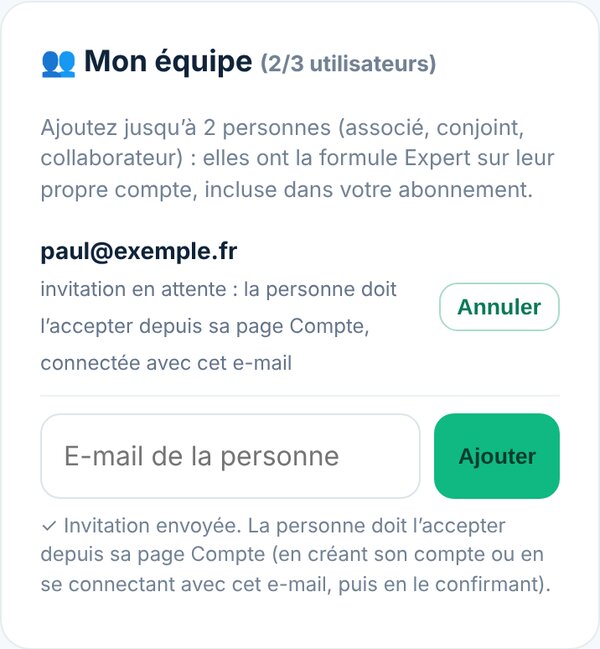
Avec Expert, invitez jusqu'à 2 personnes (associé, conjoint, collaborateur). Chacune a la formule Expert sur son propre compte, incluse dans votre abonnement.
Pour qui : agences, chasseurs, conciergeries, couples ou associés qui investissent ensemble.
- Allez dans « Mon compte » (👤) → « 👥 Mon équipe ».
- Tapez l'e-mail de la personne et touchez « Ajouter ».
- La personne accepte elle-même l'invitation depuis sa page Compte (en créant son compte ou en se connectant avec cet e-mail). Tant qu'elle n'a pas accepté, l'invitation reste « en attente » et peut être annulée.
- Expert uniquement (3 utilisateurs : vous + 2)
Si l'abonnement Expert s'arrête, les membres de l'équipe perdent la formule Expert.
17. Rapports à votre marque et export Excel
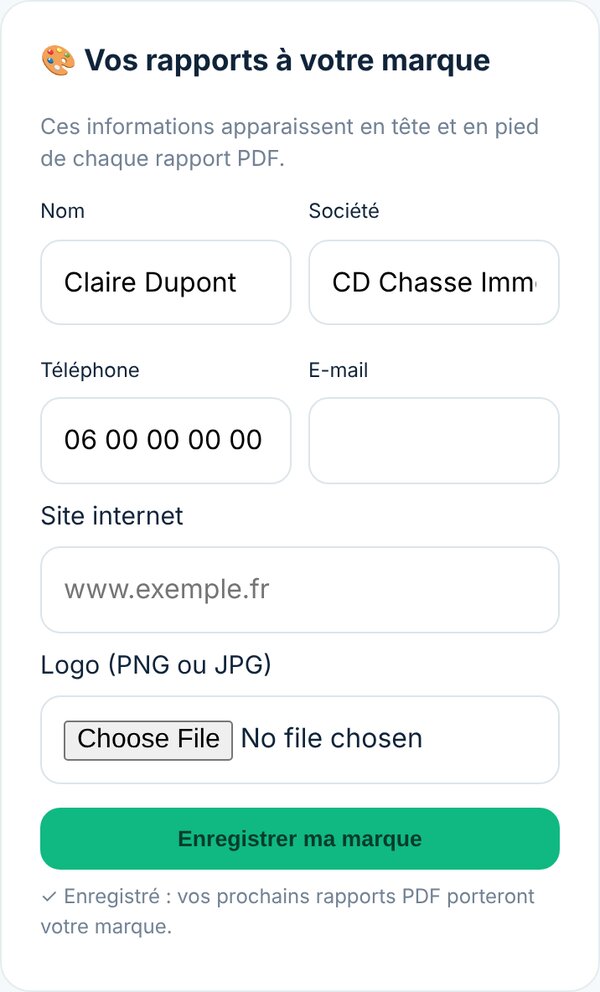
Mettez votre nom, votre société, votre logo et vos coordonnées sur les rapports PDF, et exportez annonces et comparaisons vers Excel.
Pour qui : professionnels qui remettent des rapports à leurs clients ; investisseurs qui présentent un dossier à leur banque.
- « Mon compte » → « 🎨 Vos rapports à votre marque » : nom, société, téléphone, e-mail, site internet et logo (PNG ou JPG).
- Touchez « Enregistrer ma marque » : vos prochains rapports PDF portent votre marque en tête et en pied de page.
- Export Excel : dans la recherche, touchez « ⬇ Exporter vers Excel » (fichier CSV qui s'ouvre directement dans Excel). Les comparaisons s'exportent aussi.
- Gestion locative : « Export comptable (Excel) des revenus et dépenses » dans « Mes biens ».
- Expert uniquement (marque, export Excel, export comptable, support prioritaire)
18. Mes biens : la gestion locative
Suivez vos locations à l'année (nue ou meublée) : loyers reçus, quittances en PDF, révision du loyer (IRL), charges, crédit, cash-flow réel, avec des rappels sur votre téléphone.
Pour qui : propriétaires bailleurs, investisseurs de 1 à plusieurs dizaines de biens.
Ajouter un bien
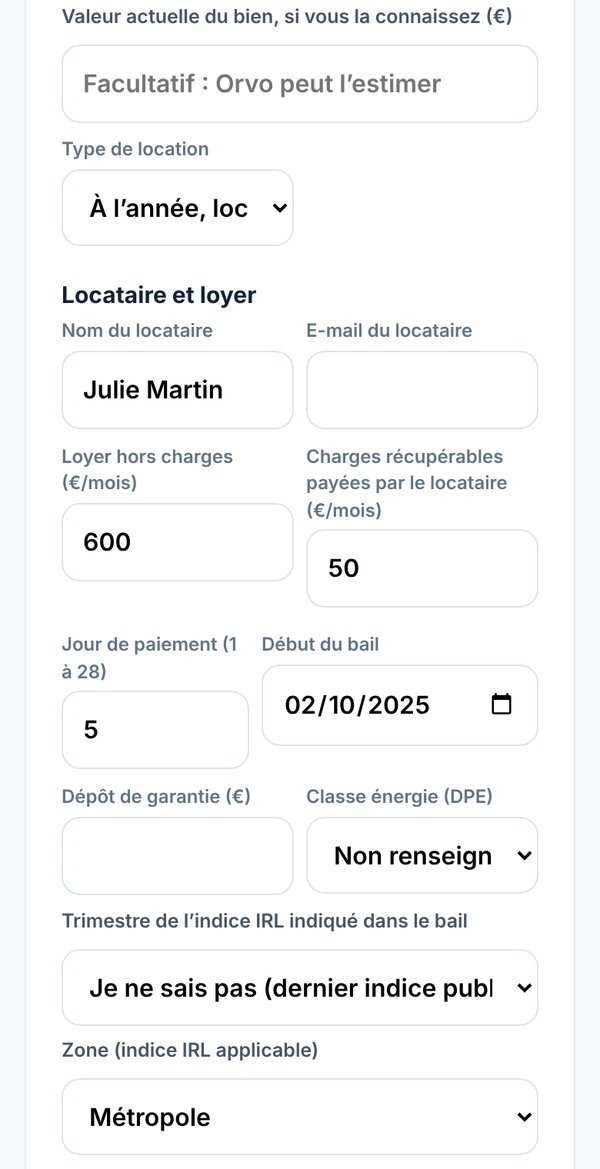
- Touchez « Mes biens » en bas de l'écran, puis « + Ajouter un bien en location ».
- Remplissez : nom, ville, prix d'achat, type de location, locataire, loyer hors charges, charges, jour de paiement, début du bail, trimestre IRL du bail ; et si vous voulez, le financement (frais de notaire, apport, emprunt, taux, durée, début, assurance). La mensualité se calcule pendant la saisie.
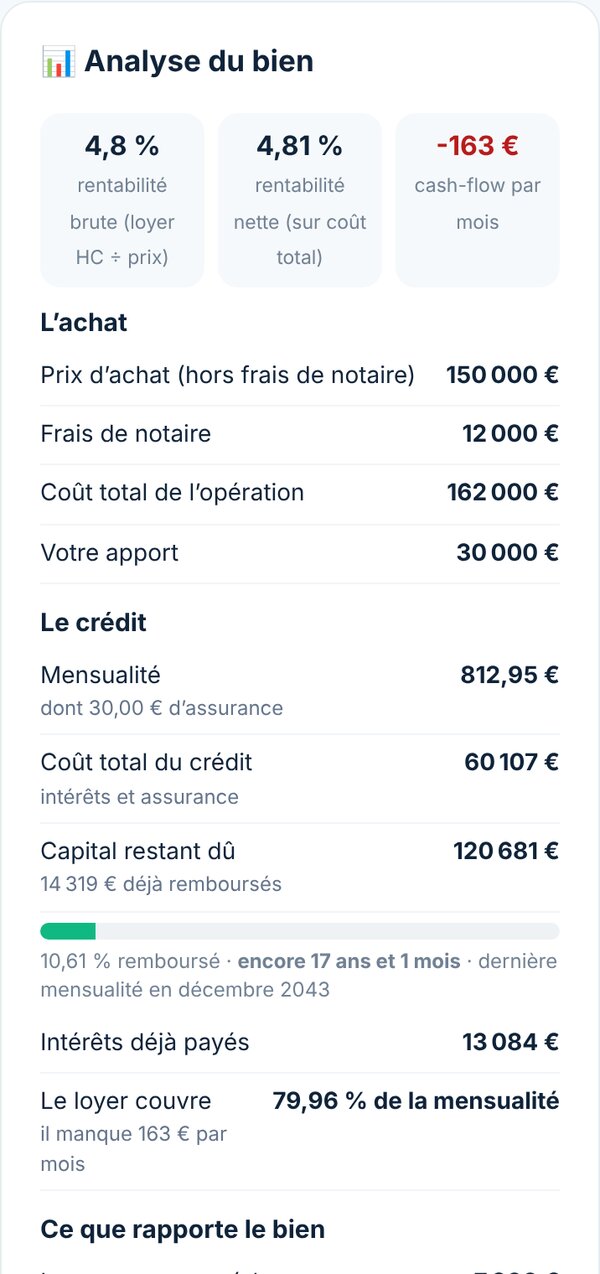
- Touchez « Ajouter ce bien » : l'« 📊 Analyse du bien » affiche rentabilité brute et nette, cash-flow par mois, capital restant dû et date de fin du crédit.
La page « Mes biens »
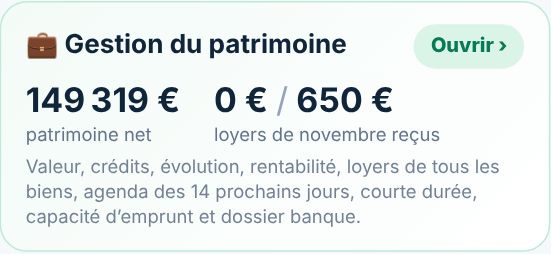
En arrivant, vous voyez d'abord la liste de vos biens, une carte par bien. Tout en haut, une seule carte « 💼 Gestion du patrimoine » donne deux chiffres : votre patrimoine net et les loyers du mois déjà reçus. Touchez-la pour ouvrir tout le reste (voir plus bas : « Mon patrimoine »).
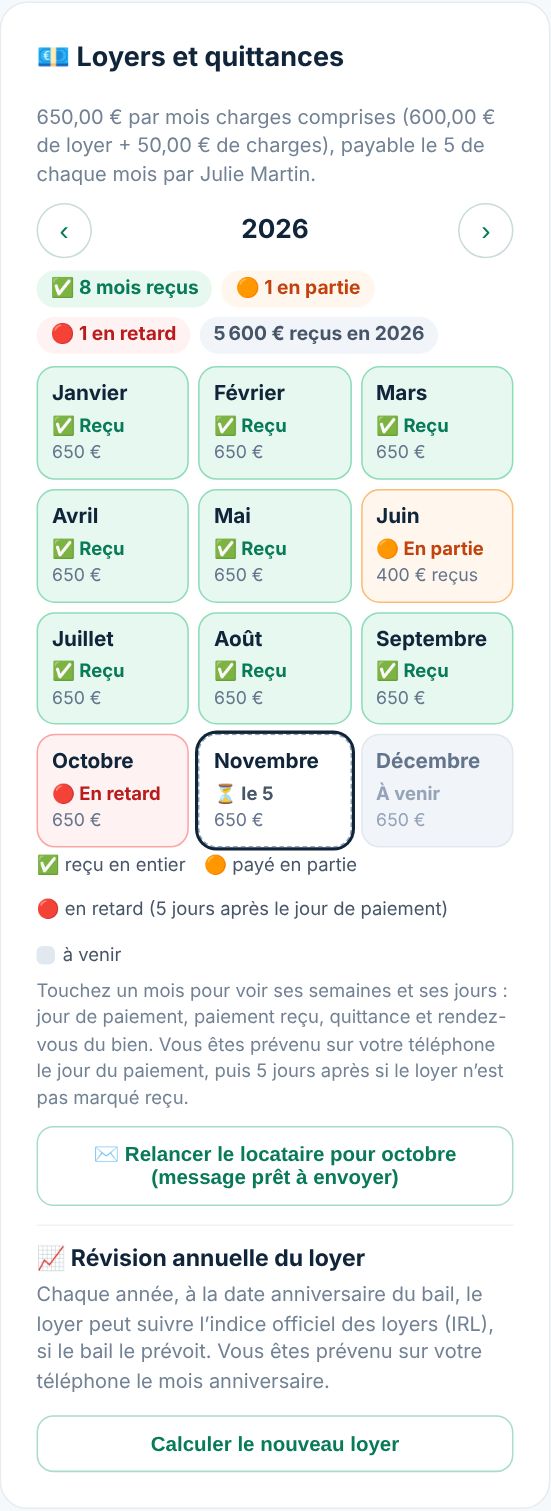
Loyers et quittances : le calendrier
- Sur la carte d'un bien, touchez « 🗓️ Gestion de la location ». Le calendrier montre les 12 mois de l'année, chacun avec sa couleur : ✅ vert = loyer reçu en entier, 🟠 orange = payé en partie, 🔴 rouge = en retard (5 jours après le jour de paiement), gris = à venir. Les flèches ‹ › changent d'année.
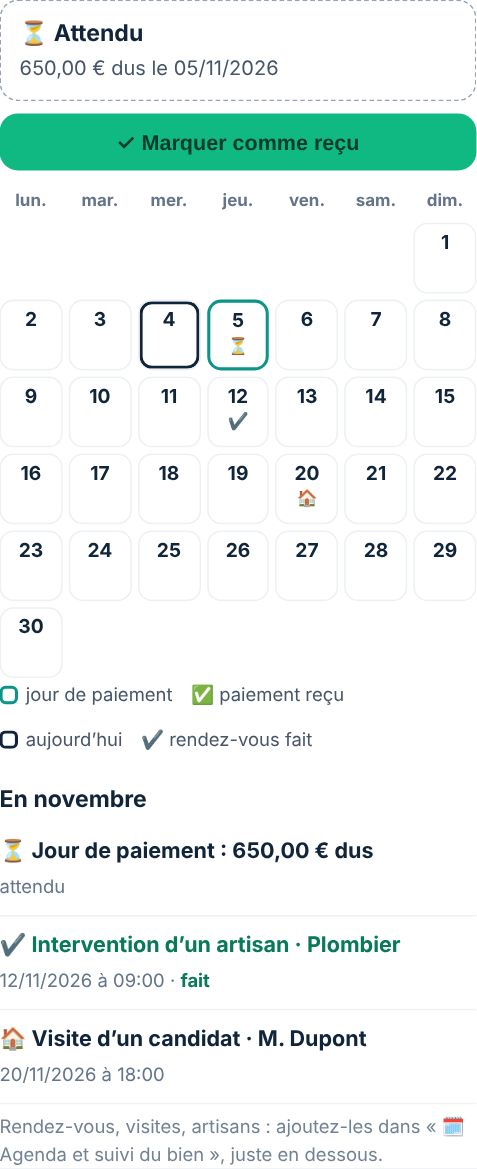
- Touchez un mois : il s'ouvre avec ses semaines et ses jours. Le jour de paiement est entouré, le jour où le loyer est arrivé est coché ✅, et les rendez-vous du bien (visite, artisan, état des lieux…) apparaissent à leur date. Touchez un jour pour ne voir que ce jour-là.
- « ✓ Marquer comme reçu » : montant et date sont proposés, modifiables (paiement partiel possible). « Annuler le paiement » demande une confirmation avant de repasser le mois en « non reçu ».
- Sur un mois reçu, « 📄 Quittance (PDF) » télécharge la quittance de loyer (ou un reçu si le loyer n'a été payé qu'en partie).
- Si un loyer n'arrive pas, vous êtes prévenu le jour du paiement, puis 5 jours après s'il n'est toujours pas marqué reçu.
Révision du loyer (IRL), charges et crédit
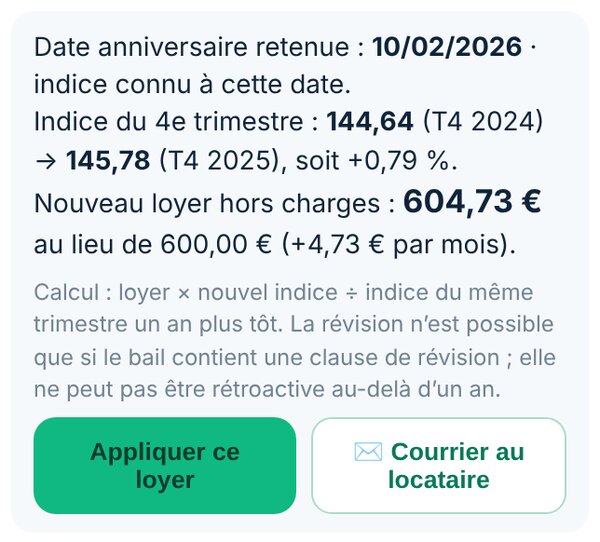
- « 📈 Révision annuelle du loyer » → « Calculer le nouveau loyer » : Orvo prend l'indice IRL connu à la date anniversaire du bail et calcule le nouveau loyer. « Appliquer ce loyer » l'enregistre ; « ✉️ Courrier au locataire » prépare la lettre.
- « Charges et dépenses » : saisissez une fois les charges régulières (copropriété chaque mois, taxe foncière chaque année…), puis les dépenses ou rentrées ponctuelles (travaux, réparation…).
- « Entrées et sorties » montre le cash-flow mois par mois, où part l'argent, et le tableau détaillé.
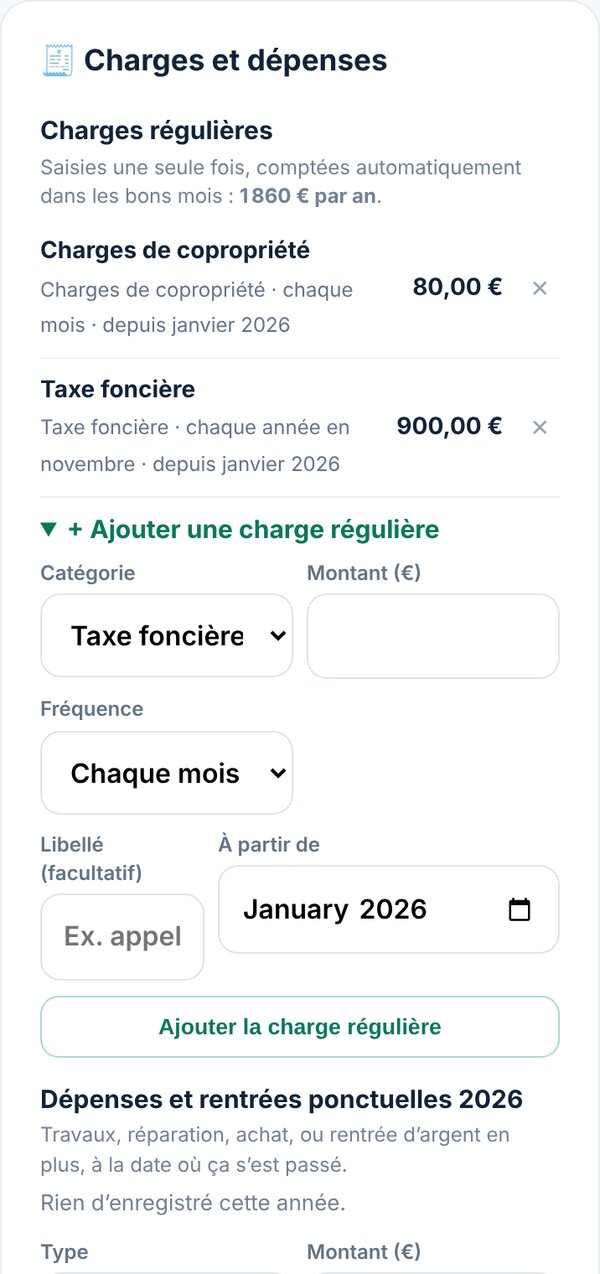
💡 Alertes patrimoine sur votre téléphone : loyer attendu aujourd'hui, loyer non reçu, révision annuelle du loyer (ou loyer non révisé), fin de crédit proche, assurance emprunteur, rentabilité en baisse, valeur estimée en hausse ou en baisse.
- Gratuit : non inclus
- Pro, Expert : illimité
- Export comptable : Expert
19. Location courte durée (Airbnb, Booking)
Pour un logement loué à la nuit : calendrier importé automatiquement, relevé Airbnb importé, tableau de bord (nuits, occupation, chiffre d'affaires, prix moyen par nuit, cash-flow), objectifs et estimation de fin d'année.
Pour qui : propriétaires en location courte durée, conciergeries qui gèrent plusieurs logements.
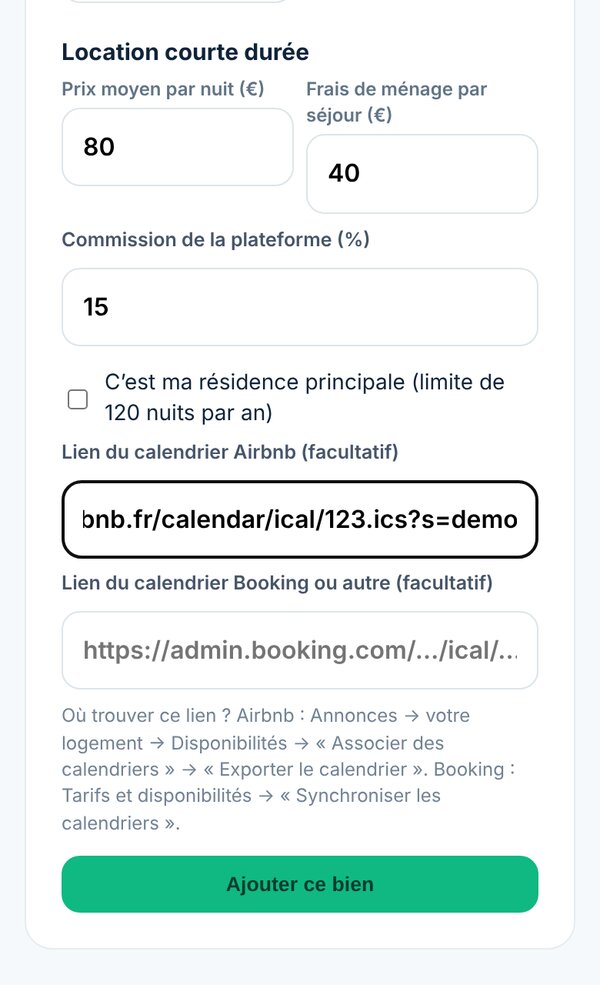
- « Mes biens » → « + Ajouter un bien en location », type « Courte durée ». Indiquez le prix moyen par nuit, les frais de ménage, la commission de la plateforme, et cochez « C'est ma résidence principale » si c'est le cas (limite de 120 nuits par an).
- Calendrier : collez le lien iCal Airbnb (Annonces → votre logement → Disponibilités → « Associer des calendriers » → « Exporter le calendrier ») et/ou Booking. Les séjours arrivent tout seuls (« Calendriers à jour »).
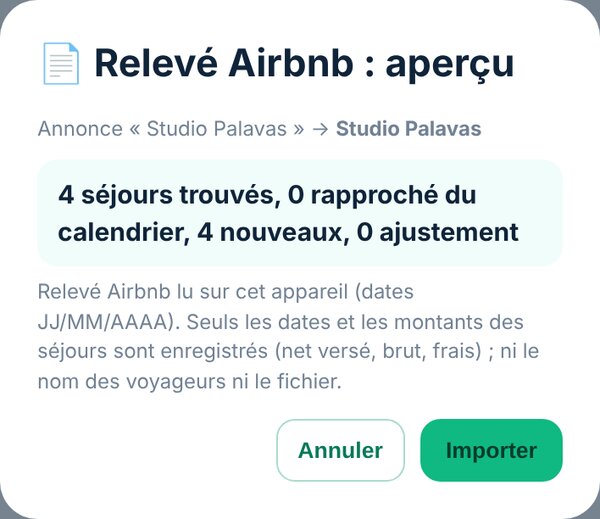
- Relevé : touchez « 📄 Importer mon relevé » et choisissez le fichier CSV téléchargé depuis Airbnb. Un aperçu montre ce qui sera ajouté ; seuls les dates et montants sont enregistrés (ni le nom des voyageurs, ni le fichier).
- Le tableau de bord se remplit : nuits réservées et à venir, séjours, taux d'occupation, chiffre d'affaires (net reçu ou brut), prix moyen par nuit, revenu par nuit disponible, charges, cash-flow. Touchez un mois pour voir ses jours (nuits réservées en vert, arrivées 🛬, départs 🛫, ménage…) et ses séjours.
- Planifier : fixez un objectif (taux d'occupation ou chiffre d'affaires par mois) ; Orvo montre les 3 prochains mois et une estimation de fin d'année.
- Avec plusieurs logements, « 🧳 Tous mes logements courte durée », dans « 💼 Gestion du patrimoine », additionne tout, avec un tableau par logement.
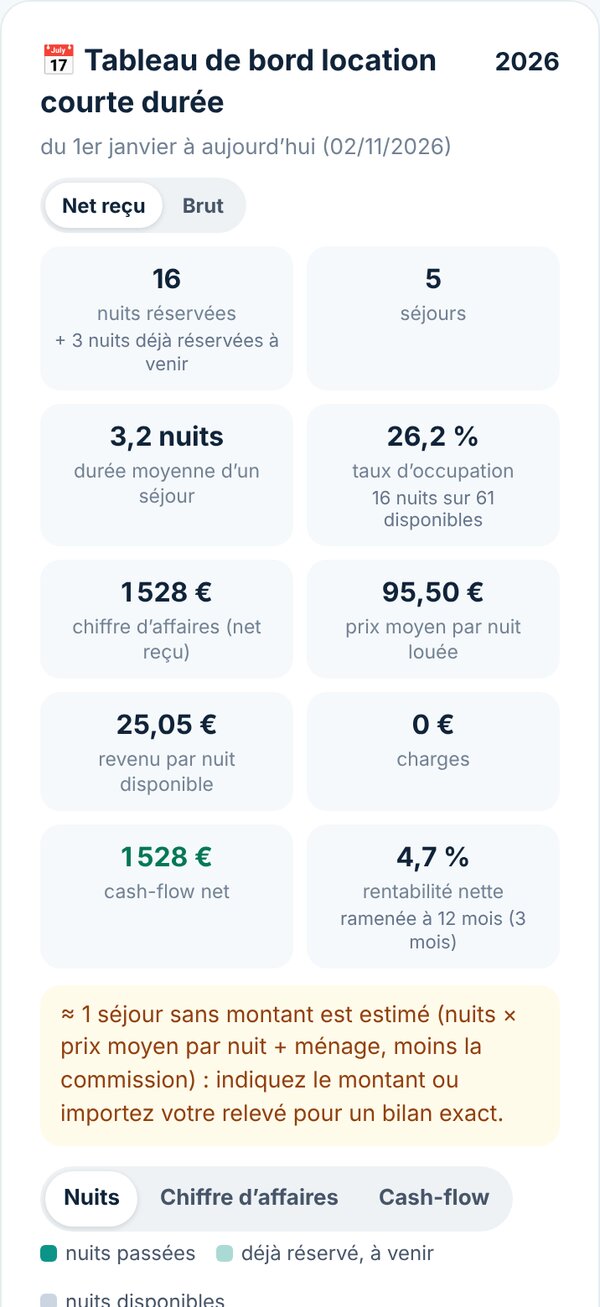
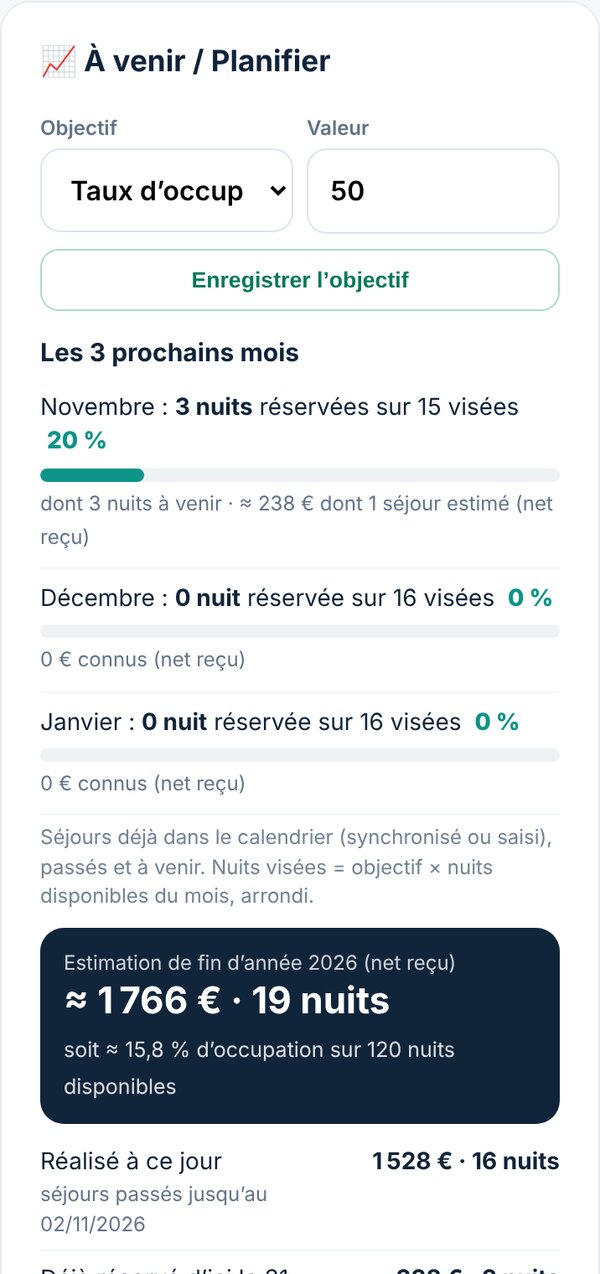
💡 Vous êtes prévenu la veille d'une arrivée (« 🧳 Arrivée demain »). Un séjour sans montant est estimé (nuits × prix moyen + ménage − commission) et signalé « estimé » : importez le relevé pour un bilan exact.
- Gratuit : non inclus
- Pro, Expert : illimité
20. Mon patrimoine, « Puis-je acheter un autre bien ? » et le dossier banque
Dans « Mes biens », touchez la carte « 💼 Gestion du patrimoine » en haut de la liste. Cette page regroupe tout ce qui concerne l'ensemble de vos biens : Orvo additionne la valeur de vos biens, le capital restant dû et le cash-flow, montre les loyers attendus et reçus de tous les biens, l'agenda des 14 prochains jours, calcule votre capacité d'emprunt pour un prochain achat et prépare un dossier pour votre banquier. « ← Mes biens » ramène à la liste.
Pour qui : investisseurs qui préparent leur prochain achat ; tout propriétaire qui veut une vue d'ensemble.
- « 💶 Loyers de tous les biens » : loyers attendus et reçus ce mois-ci, loyers en retard, revenus encaissés et cash-flow depuis janvier, puis chaque bien ; 🗓️ ouvre son calendrier des loyers. « 🗓️ Les 14 prochains jours » : rendez-vous et échéances de tous vos biens.
- « 💼 Mon patrimoine » : patrimoine net (valeur − crédit restant), endettement, cash-flow du mois et des 12 derniers mois, rentabilité brute et nette, part de chaque bien, meilleure et plus faible rentabilité, évolution dans le temps.
- « 🏦 Puis-je acheter un autre bien ? » : indiquez vos revenus nets hors loyers, vos autres crédits et votre apport. Vos crédits et loyers sont repris de vos biens (70 % des loyers, pratique courante des banques). Orvo affiche votre taux d'endettement, la mensualité encore possible, le montant empruntable et le prix d'achat maximum.
- « 🔎 Chercher des biens dans ce budget » ouvre la recherche avec ce prix.
- « 📄 Dossier banque » → « Créer le dossier banque (PDF) » : patrimoine, chaque bien, loyers reçus et crédits, sans le nom de vos locataires.
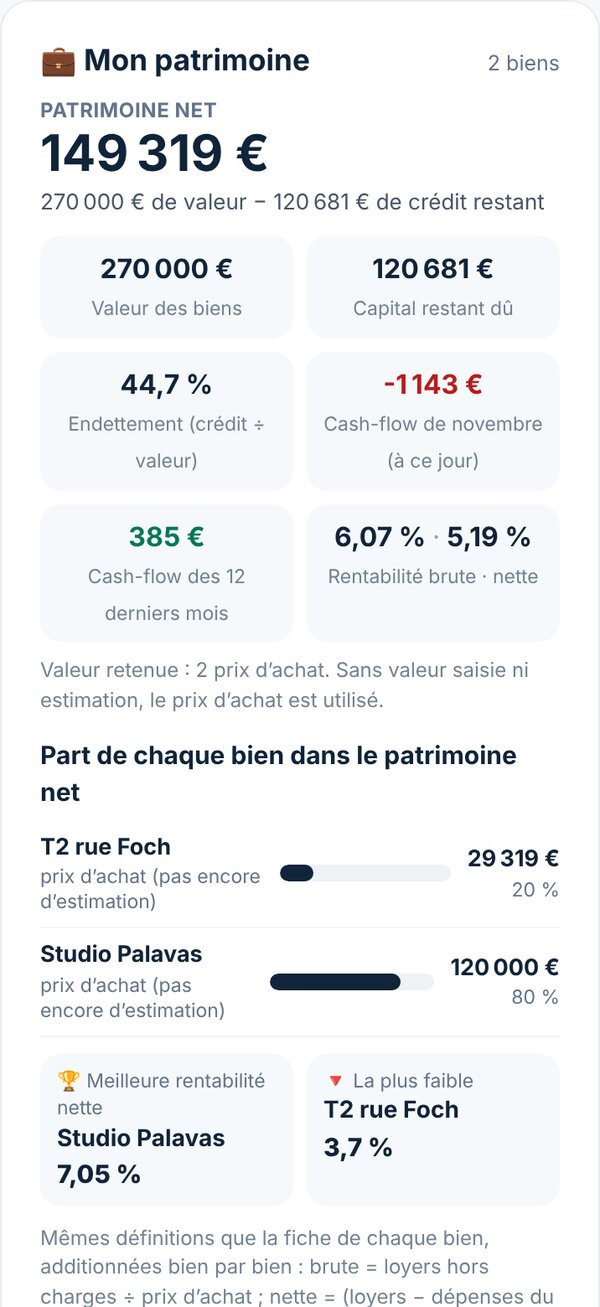
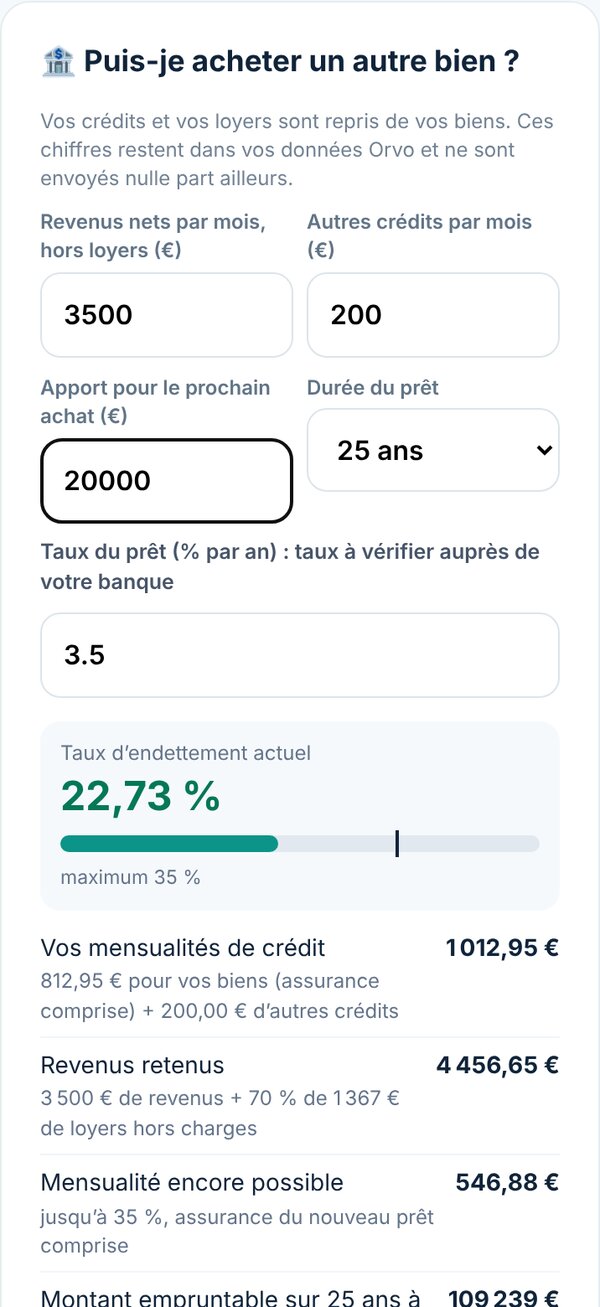
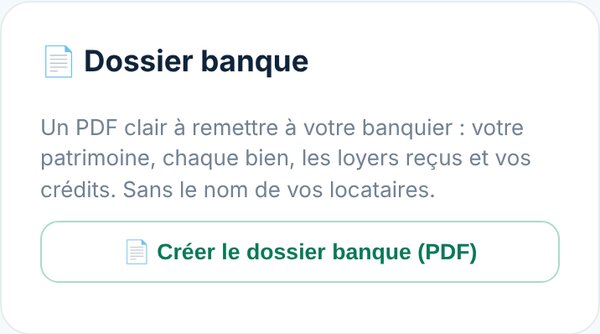
- Patrimoine et « Puis-je acheter un autre bien ? » : toutes les formules
- Dossier banque : Pro et Expert
21. Ajuster une estimation : votre prix, votre loyer, vos charges
Chaque prix estimé dit d'où il vient : « d'après 24 ventes signées — périmètre : moins de 500 m — période : mars 2024 à févr. 2026 — fiabilité moyenne ». Orvo cherche d'abord des ventes à moins de 500 m, puis à moins de 1 km, puis dans toute la commune. Quand la comparaison porte sur la commune entière, un avertissement le rappelle : un quartier peut s'écarter fortement de la moyenne.
Pour qui : chasseurs, conseillers, agents et investisseurs qui connaissent leur secteur mieux qu'une moyenne.
- Sur la fiche du bien, touchez « ✏️ Ajuster » (sous le prix estimé ou dans « 🛠️ Outils pros »).
- Prix : « Mon prix estimé » (en euros) ou « Ajustement du secteur » (± % appliqué à l'estimation d'Orvo), pour ce bien seulement, pour tout le code postal ou pour toute la commune. Ajoutez une raison si vous le souhaitez (vis-à-vis, rez-de-chaussée, travaux…).
- Loyer : « Mon loyer de marché » (€ par mois). Charges : « Mes charges annuelles », ou seulement « Ma taxe foncière » à la place de celle supposée par Orvo.
- Partout, le chiffre est marqué « ajusté par vous », avec celui d'Orvo à côté : « Votre estimation : 240 000 € (ajusté par vous, Orvo : 250 000 €) ». L'écart avec le prix affiché, le repère « bonne affaire », le Classement Orvo, la comparaison de biens, les rapports, le partage client et l'export utilisent votre chiffre.
- « Revenir aux chiffres d'Orvo » efface votre ajustement. Vos ajustements sont enregistrés avec votre compte et suivent sur tous vos appareils.
- Loyer, charges et prix estimé : toutes les formules
22. Signaler une annonce
Une annonce déjà vendue, en double, en viager ou avec un prix ou une surface faux fausse les comparaisons : signalez-la.
- Touchez « 🚩 Signaler » sur l'annonce (ou « 🚩 Signaler cette annonce » sur la fiche).
- Choisissez le motif : déjà vendue, doublon, viager / nue-propriété, prix ou surface erroné, autre (avec un commentaire).
- L'annonce disparaît de vos résultats. En bas de la liste, « 🙈 Voir les annonces masquées (N) » les affiche ; « ↩ Ne plus masquer » en remet une dans vos résultats.
- L'équipe Orvo reçoit le signalement (sans votre nom) pour suivre la qualité des annonces. Les autres utilisateurs voient toujours l'annonce.
- Toutes les formules (compte connecté pour envoyer le signalement à l'équipe)
23. Honoraires de recherche (chasseur immobilier)
Ajoutez vos honoraires au coût de chaque bien d'un projet, pour présenter à votre client un coût total honnête.
- Ouvrez le projet de votre client → carte « 💼 Outils pros du projet ».
- Choisissez « % du prix du bien » ou « Montant (€) » et saisissez vos honoraires.
- Pour chaque bien, Orvo affiche : prix + frais de notaire (ceux de votre simulation, sinon estimés à 8 %) + travaux de la simulation + honoraires = coût total. La simulation du bien l'indique aussi.
- Les « Honoraires de chasse » et le coût total figurent dans le rapport du bien et dans le projet partagé avec votre client.
- Toutes les formules ; partage avec le client : Expert
24. Calcul de marge (marchand de biens)
Sur la fiche du bien, « 🧮 Calcul de marge » chiffre une opération d'achat-revente.
- Prix d'achat (repris de l'annonce), frais d'acquisition : 8 % par défaut (frais de notaire dans l'ancien). Un marchand de biens bénéficie souvent de droits réduits : saisissez votre propre % ou le montant exact.
- Travaux, frais divers (agence, frais de dossier, assurance), durée de portage en mois et taux du prêt : intérêts = montant emprunté × taux × durée ÷ 12 (prêt in fine ; montant emprunté par défaut : prix d'achat + travaux).
- Prix de revente visé : saisi par vous, ou « Utiliser le prix estimé après travaux » = surface × le prix au m² que vous indiquez. La médiane des ventes signées est proposée comme simple repère (biens dans leur état, pas après travaux).
- Résultat : coût de revient, marge brute, marge en % du coût de revient, prix au m² d'achat et de revente, et prix de revente minimum pour la marge que vous visez.
- Calcul hors fiscalité (TVA sur marge, impôts) : à valider avec votre expert-comptable. Le calcul est enregistré pour ce bien et repris dans le rapport et l'export du projet.
Dans la simulation (« Modifier les hypothèses »), Orvo affiche aussi le prix au m² après travaux : (prix + travaux) ÷ surface.
- Toutes les formules
25. Pièces à joindre au dossier banque
Une liste à cocher des pièces que la banque demande presque toujours, pour chaque projet.
- Dans le projet (« 💼 Outils pros du projet ») ou dans « Mes biens » → « 💼 Gestion du patrimoine » → « 📄 Dossier banque » : « 📎 Pièces à joindre au dossier banque ».
- Cochez les pièces prêtes : identité, 3 derniers bulletins de salaire (ou bilans pour les indépendants), 2 derniers avis d'imposition, 3 derniers relevés de compte, justificatif de domicile, compromis ou offre acceptée, devis de travaux, baux et quittances des biens loués, tableaux d'amortissement des crédits en cours, justificatif d'apport.
- Dans « Mes biens » → « 💼 Gestion du patrimoine », choisissez le projet concerné : le PDF du dossier banque reprend la liste (prête / à fournir).
- Liste à cocher : toutes les formules
- PDF du dossier banque : Pro et Expert
26. Export Excel (CSV) des biens d'un projet
Tous les biens d'un projet dans un tableau, pour votre suivi ou celui de votre client.
- Ouvrez le projet → « 💼 Outils pros du projet » → « 📊 Exporter en Excel (CSV) ».
- Une ligne par bien : prix, surface, prix au m², estimation d'Orvo (fourchette, ventes, périmètre, période, fiabilité) et la vôtre avec sa raison, écart, loyers et charges (Orvo et les vôtres), rentabilités, frais de notaire, travaux, honoraires de chasse, coût total, prix au m² après travaux et marge.
- Le fichier s'ouvre directement dans Excel (séparateur « ; », accents conservés).
- Pro et Expert (l'export des annonces et des comparaisons reste réservé à Expert)
27. L'assistant IA
Posez vos questions sur vos chiffres, vos visites, votre financement ou vos prochaines étapes. L'assistant connaît les projets et rapports enregistrés dans Orvo.
Pour qui : tout le monde, surtout pour comprendre un chiffre ou préparer une décision.
- Touchez « Assistant » en bas de l'écran.
- Écrivez votre question (par exemple « Comment calculer mon cash-flow ? ») et touchez « Envoyer → ».
- Depuis une fiche, une comparaison au marché, une analyse de ville ou les meilleures affaires, les boutons « ✨ Demander… à l'assistant IA » envoient directement les chiffres à analyser.
- Le nombre de crédits restants du mois s'affiche sous la zone de saisie.
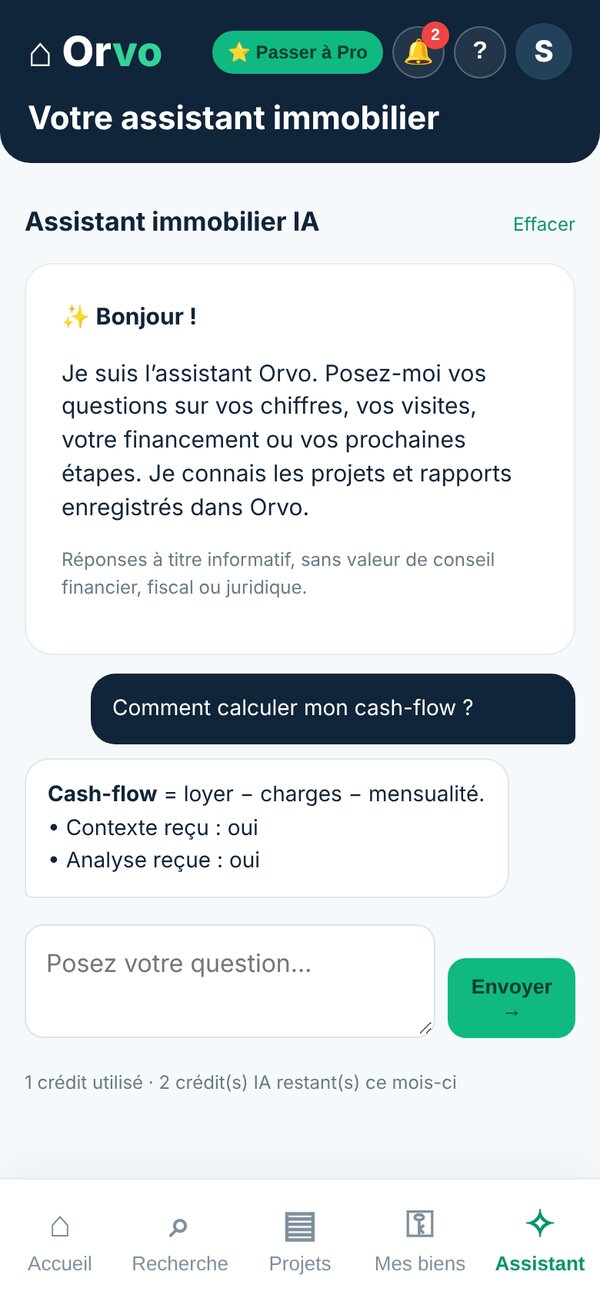
⚠️ Réponses à titre informatif, sans valeur de conseil financier, fiscal ou juridique.
- Gratuit : 5 par mois
- Pro : 200 par mois
- Expert : 500 par mois
28. Notifications
La cloche 🔔 en haut de l'écran réunit vos alertes, vos rappels de rendez-vous, les rappels de gestion locative et les réponses du support. Activées sur votre téléphone, elles arrivent même application fermée.
Pour qui : tout le monde.
- Touchez la cloche 🔔 (un chiffre indique les nouvelles notifications).
- « 📱 Notifications sur cet appareil » → « 🔔 Activer les notifications », puis acceptez la demande du navigateur. À faire sur chaque appareil.
- Touchez une notification pour ouvrir la page concernée ; ✕ la supprime ; « Tout marquer comme lu ».
- « 🔥 Mes alertes bonnes affaires » : mettez une alerte en pause ou supprimez-la.
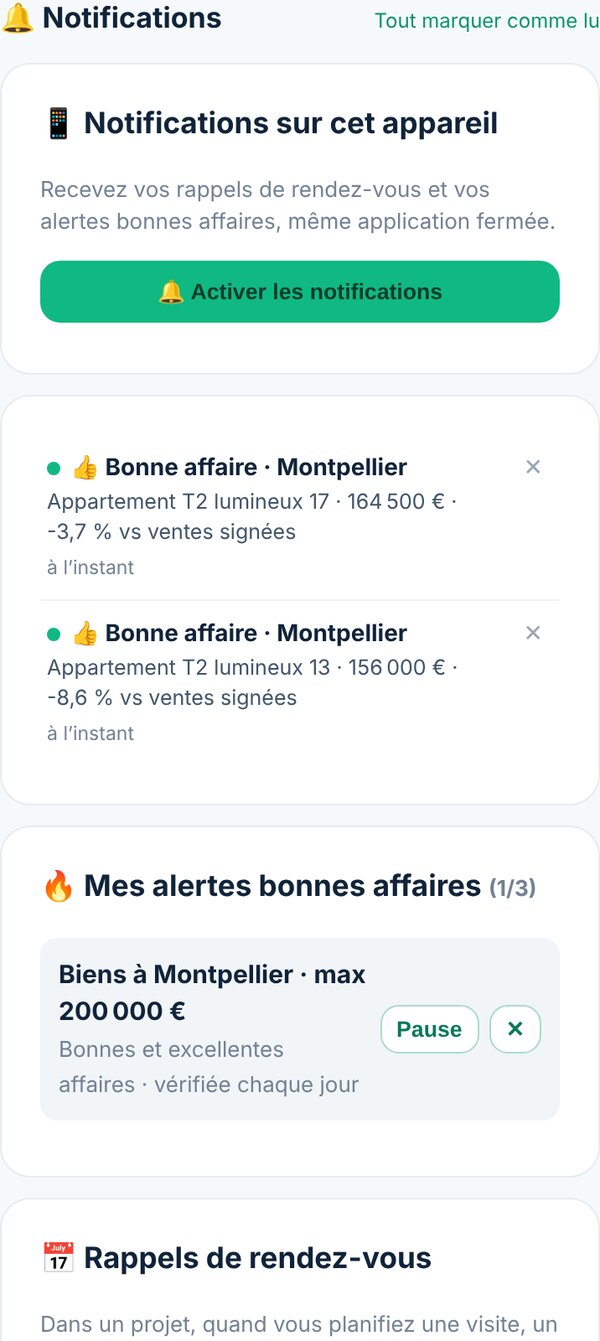
💡 Sur iPhone, les notifications fonctionnent quand Orvo est installé sur l'écran d'accueil (iOS 16.4 ou plus récent). Si vous les avez refusées, réactivez-les dans les réglages du navigateur.
- Notifications et rappels de rendez-vous : toutes les formules
- Alertes : selon la formule (voir « Alertes »)
29. L'extension Chrome
Sur ordinateur, l'extension gratuite affiche le vrai prix directement sur les annonces de Leboncoin, SeLoger, PAP et Bien'ici : prix médian signé chez le notaire, écart avec le prix de l'annonce et rentabilité brute.
Pour qui : ceux qui cherchent sur ordinateur, sur les sites d'annonces habituels.
- Ouvrez la page Extension Chrome et cliquez sur « Ajouter à Chrome », puis « Ajouter l'extension ». Aucun compte n'est nécessaire.
- Ouvrez une annonce de vente : la carte Orvo s'affiche en bas à droite de la page.
- Si le prix ou la surface ne sont pas lisibles, recopiez-les et cliquez sur « Calculer ».
- « Analyse complète sur Orvo » ouvre le site avec l'annonce déjà remplie.
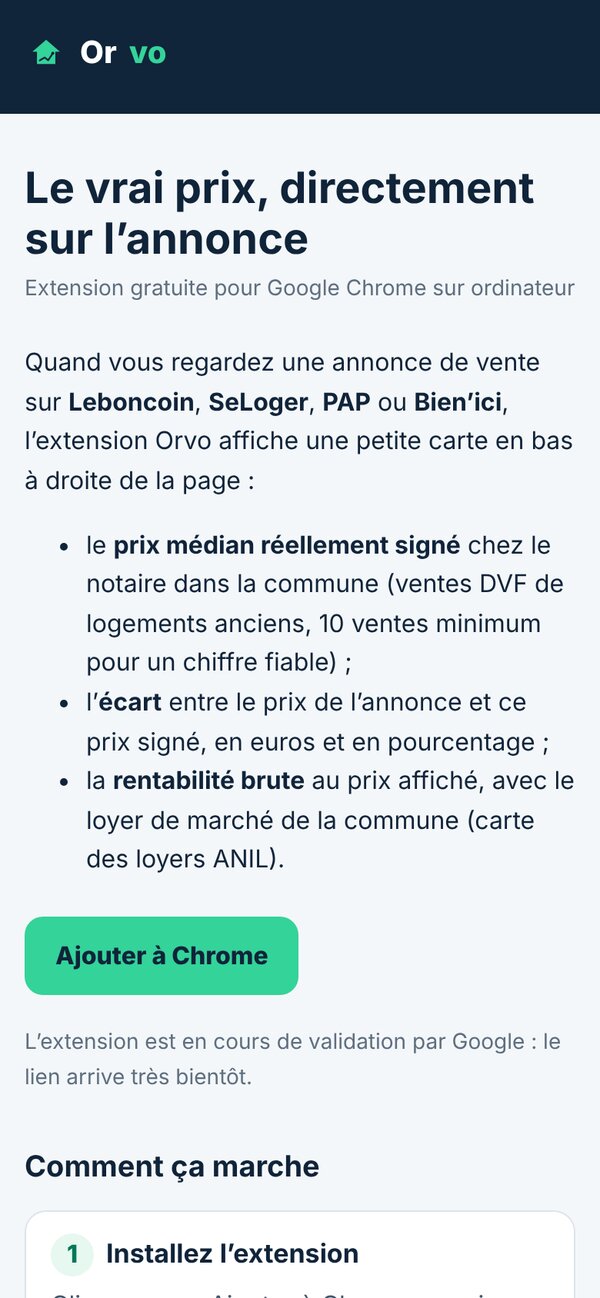
- Gratuite, sans compte
30. Formules et paiement
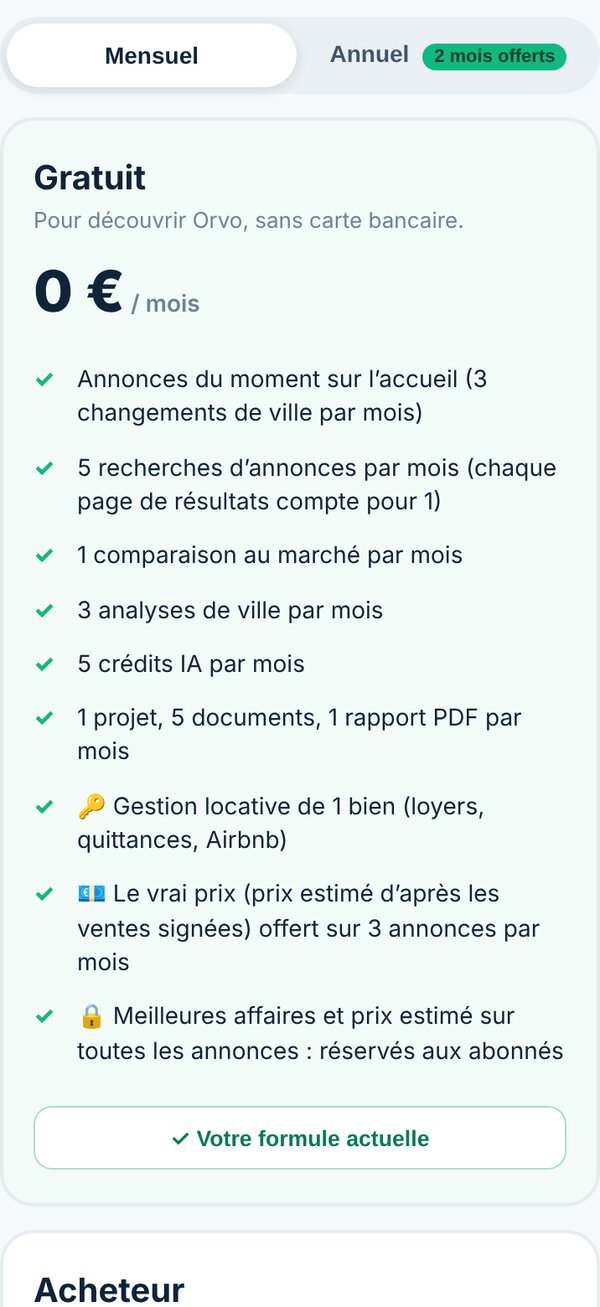
Trois formules : Gratuit, sans carte bancaire et sans limite de durée (5 pages d'annonces et 5 crédits IA par mois, repères des villes, import d'annonces avec leur analyse, 1 projet, simulation de prêt), puis Pro et Expert, où tout est illimité sauf les pages d'annonces, l'assistant IA et les alertes.
| Formule | Pages d'annonces | IA · alertes | Prix au mois | À l'année | Engagement |
|---|---|---|---|---|---|
| Gratuit | 5 par mois (≈ 150 annonces) | 5 crédits · pas d'alerte | 0 € | — | Aucun, sans carte bancaire |
| Pro | 60 par mois (≈ 1 800 annonces) | 200 crédits · 3 alertes | 35,99 € | 359,88 € | 12 mois au mois |
| Expert | 100 par mois (≈ 3 000 annonces) | 500 crédits · 10 alertes | 89,99 € | 899,90 € | 12 mois au mois |
Recharges de pages : si vos pages du mois sont épuisées, ajoutez 33 pages pour 10 € ou 66 pages pour 20 € (0,30 € la page), en paiement unique, avec toutes les formules (Gratuit compris). Elles servent après les pages du mois, n'expirent pas et sont perdues seulement si vous supprimez votre compte. Le compteur « pages utilisées » est affiché sur la page Recherche et dans « Mon compte ».
- Touchez le bouton de formule en haut de l'écran (par exemple « ⭐ Passer à Pro ») ou « Voir les abonnements → » dans Mon compte.
- Choisissez « Mensuel » ou « Annuel · 2 mois offerts », comparez les prestations (le tableau détaillé est sous les formules) et votre consommation du mois.
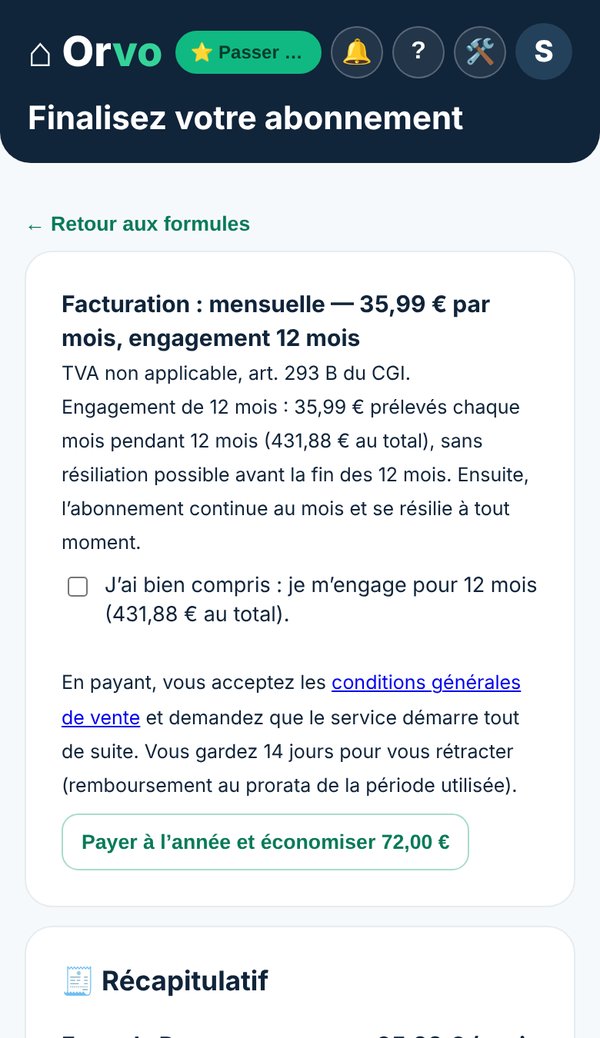
- Touchez « Souscrire ». Vérifiez le récapitulatif. Pour Pro et Expert au mois, cochez la case d'engagement de 12 mois.
- Touchez « Payer … avec Stripe → » : le paiement se fait sur la page sécurisée de Stripe ; vos coordonnées bancaires ne passent jamais par Orvo.
Engagement, résiliation, rétractation
- Pro et Expert au mois : engagement de 12 mois (12 mensualités, par exemple 431,88 € au total pour Pro), puis résiliable à tout moment.
- À l'année (toutes formules) : 12 mois payés d'avance, non remboursables au prorata, renouvelés pour 12 mois ; un e-mail vous prévient avant chaque échéance et vous pouvez arrêter le renouvellement depuis « Mon compte ».
- Résilier, changer de formule, voir vos factures : « Mon compte » → « 💳 Gérer mon abonnement (factures, résiliation) ».
- Rétractation : vous avez 14 jours après la souscription pour vous rétracter, sans justification, via le bouton « ? » ou à contact@orvo-immo.fr (remboursement au prorata de la période utilisée).
Le détail est dans les conditions générales de vente. Les compteurs du mois repartent à zéro le 1er de chaque mois.
31. Le compte testeur
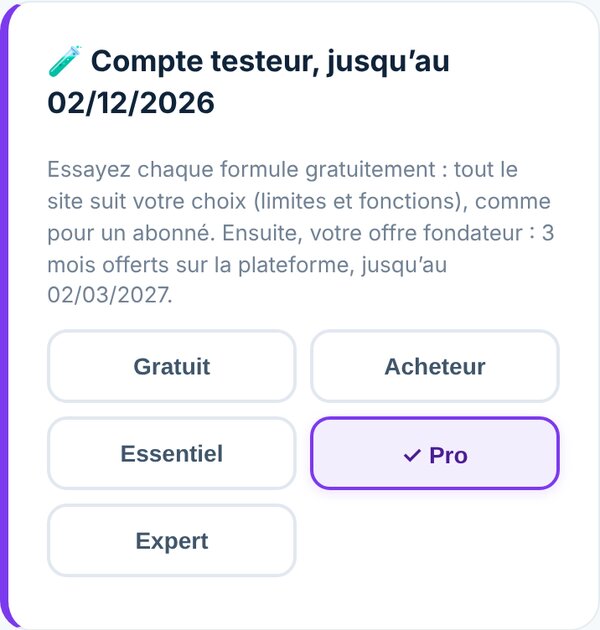
Certains utilisateurs sont invités à tester Orvo. Pendant la période de test, vous essayez gratuitement chaque formule : tout le site suit votre choix (limites et fonctions), comme pour un abonné.
Pour qui : les testeurs invités par l'équipe Orvo.
- Ouvrez « Mon compte » : la carte « 🧪 Compte testeur » indique la date de fin du test.
- Touchez la formule à essayer (Gratuit, Pro ou Expert) ; changez autant que vous voulez.
- À la fin du test, l'offre fondateur vous donne 3 mois offerts sur la plateforme ; ensuite, vous choisissez une formule (vos données sont conservées).
32. Aide et support : le bouton « ? »
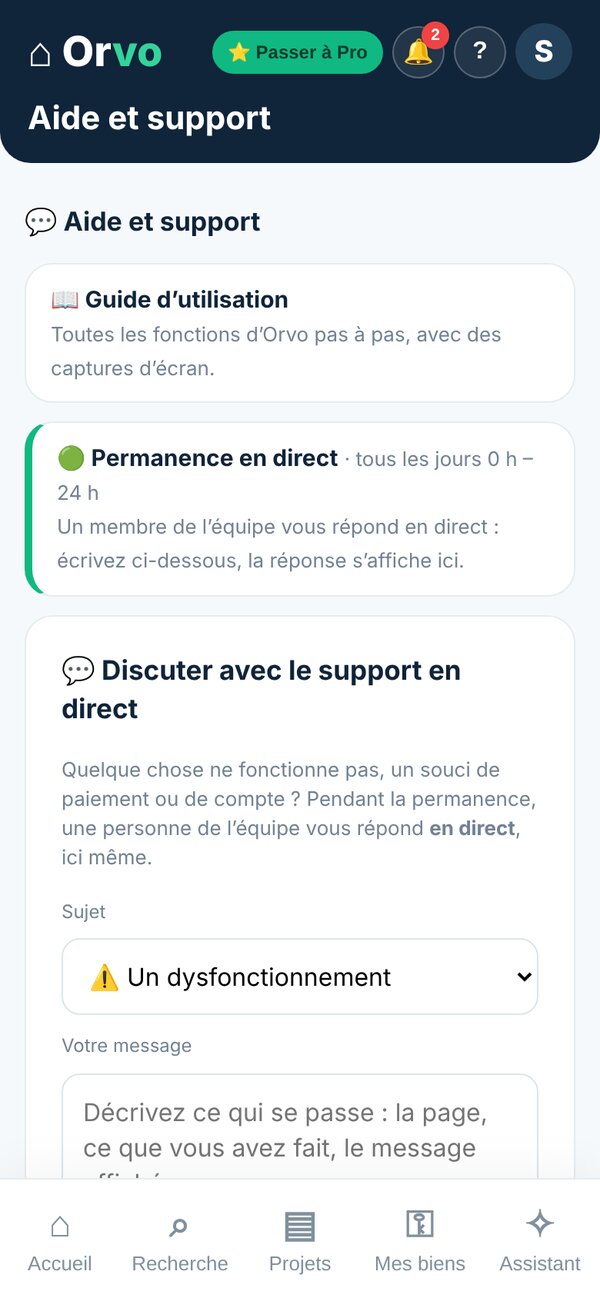
Le bouton « ? » en haut de l'écran ouvre l'aide : ce guide, un assistant d'aide qui répond tout de suite, et un formulaire pour écrire à l'équipe.
Pour qui : tout le monde, même sans compte.
- Touchez « ? » en haut de l'écran.
- « 🤖 Assistant d'aide » : posez votre question ou touchez une suggestion (« Comment créer une alerte ? »…).
- Pour un souci (bug, paiement, compte) : choisissez le sujet, décrivez ce qui se passe, joignez une capture si besoin (jusqu'à 4 fichiers, ou collez une capture), puis envoyez.
- Pendant la permanence (🟢 Permanence en direct), une personne vous répond en direct sur la même page. Sinon, la réponse arrive sous 24 à 48 h ouvrées, dans « 📂 Mes demandes » et dans la cloche 🔔.
- Une remarque sur une page précise ? En bas de chaque page, « 💬 Une remarque sur cette page ? » ouvre le formulaire avec le sujet « 💡 Une remarque sur une page » et le nom de la page déjà indiqués.
- Toutes les formules
- Expert : demandes traitées en priorité
33. Vos données et votre confidentialité
- Connecté, vos projets, rapports, notes, agenda, biens et réglages sont enregistrés avec votre compte et synchronisés entre vos appareils. Vos documents sont stockés dans un espace privé, à votre nom.
- Le relevé Airbnb est lu sur votre appareil : seuls les dates et montants des séjours sont gardés, ni le nom des voyageurs ni le fichier. Le dossier banque ne contient pas le nom de vos locataires.
- Les chiffres viennent de données publiques (ventes signées DVF, carte des loyers ANIL, INSEE, ADEME…) et de notre partenaire d'annonces ; ce sont des estimations, pas une expertise ni un conseil en investissement.
- « Mon compte » → « Supprimer mon compte » efface votre compte.
Pour tout savoir : Politique de confidentialité · Mentions légales · Conditions générales de vente.
34. Questions fréquentes
Combien de pages d’annonces me reste-t-il ?
Le compteur est en haut de la page Recherche et dans « Mon compte » : « 32 pages utilisées sur 60 ce mois-ci », avec vos pages de recharge. Une page = jusqu’à 30 annonces. Les repères, l’import d’annonces, les analyses de ville, les projets et la gestion ne consomment pas de pages.
Le prix estimé est-il une expertise ?
Non. C'est une estimation à partir des prix réellement payés chez le notaire pour des biens comparables. Elle ne tient pas compte de l'état, de l'étage ni de la vue : à confirmer à la visite.
Quelle formule choisir ?
Pro convient à la plupart des acheteurs et investisseurs : 60 pages d’annonces par mois (≈ 1 800 annonces) et tout le reste illimité. Expert : 100 pages par mois, équipe de 3, rapports à votre marque, partage avec vos clients. La formule Gratuit permet de découvrir Orvo sans carte bancaire : 5 pages d’annonces par mois, repères des villes et import d’annonces avec leur vrai prix.
Que se passe-t-il quand mes 5 pages gratuites sont utilisées ?
Orvo vous propose deux choix : une recharge (10 € = 33 pages, 20 € = 66 pages, sans date limite) ou un abonnement Pro (60 pages par mois) ou Expert (100 pages par mois). Sinon, vos 5 pages reviennent le 1er du mois. Les repères des villes et l’import d’annonces restent gratuits.
Mes données sont-elles sur tous mes appareils ?
Oui, dès que vous êtes connecté avec le même compte : projets, rapports, biens, réglages et documents sont synchronisés.
Orvo fonctionne-t-il sans connexion ?
Une fois installé, Orvo s'ouvre hors ligne et vous retrouvez ce que vous avez déjà consulté, y compris ce guide. Les recherches, analyses et l'assistant IA demandent une connexion.
Les prix incluent-ils la TVA ?
Les prix affichés sont les montants réellement payés, sans TVA à ajouter : Orvo est une micro-entreprise en franchise de TVA (« TVA non applicable, art. 293 B du CGI », mention reprise sur vos factures). Il n'y a donc pas de TVA à récupérer.
Comment résilier ?
« Mon compte » → « 💳 Gérer mon abonnement (factures, résiliation) ». Pro et Expert au mois ont un engagement de 12 mois ; à l’année, le paiement couvre 12 mois.
Que se passe-t-il quand j'atteins une limite de ma formule ?
Orvo vous l'indique et vous montre ce que la formule suivante débloque, avec son prix. Rien n'est facturé sans votre accord. Les compteurs repartent à zéro le 1er du mois.
Je ne reçois pas les notifications sur mon téléphone.
Touchez la cloche 🔔 → « Activer les notifications » sur ce téléphone. Sur iPhone, installez d'abord Orvo sur l'écran d'accueil. Si vous les avez refusées, réactivez-les dans les réglages du navigateur.
Comment donner mon avis sur Orvo ?
« Mon compte » → « ⭐ Donner mon avis » (ou le bouton « ? » en haut de l'écran) : une note de 1 à 5 étoiles, ce qui vous sert, ce qui manque. Vous pouvez ajouter un témoignage : il n'est publié sur le site qu'avec votre accord (case à cocher, en choisissant d'afficher ou non votre prénom avec l'initiale du nom, votre métier et votre ville) et après relecture par l'équipe. Vous pouvez demander son retrait à tout moment au support. Aucune contrepartie n'est offerte en échange d'un avis.
Orvo peut-il lire une annonce à partir de son lien ?
Non : un lien seul ne suffit pas, Orvo ne lit pas les sites d'annonces. Recopiez le prix et la surface (accueil, « Vérifier le prix d'une annonce »), ou utilisez l'extension Chrome sur ordinateur.